 By Administrator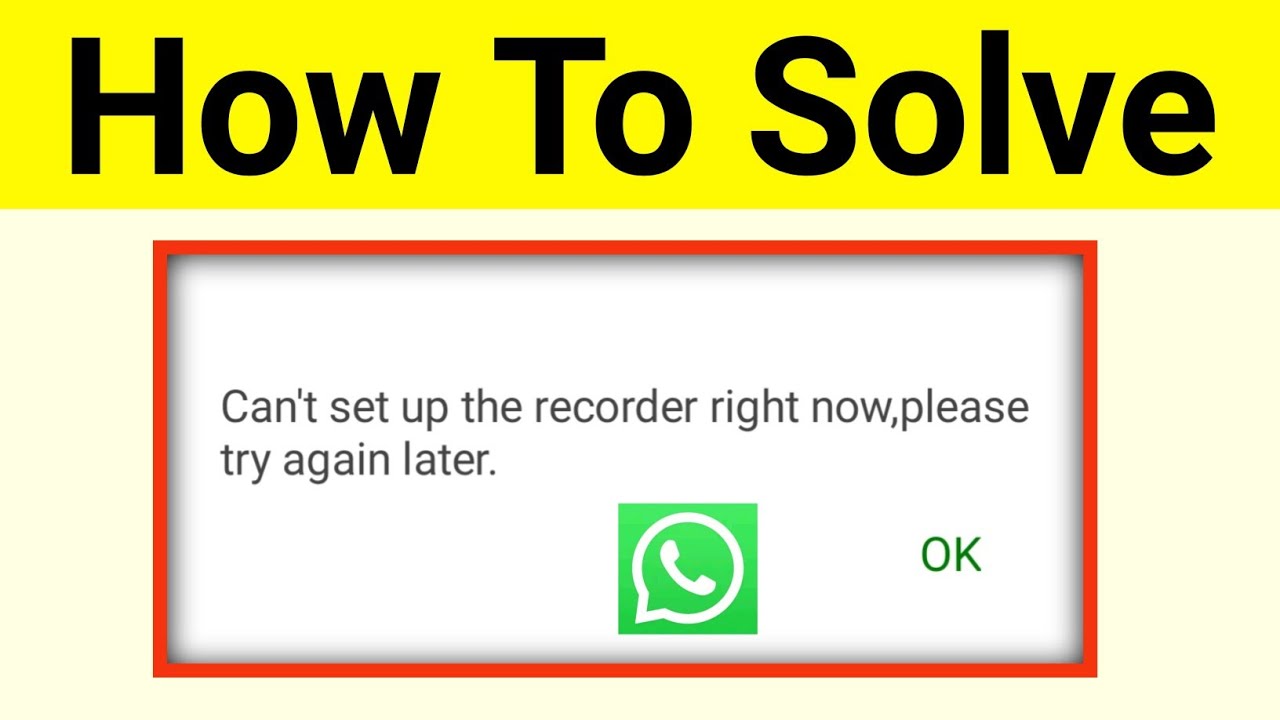
Tidak dapat menyetel perekam sekarang silahkan coba lagi nanti – Kesal karena fitur perekam tidak bisa digunakan? Tenang, kamu tidak sendiri. Pesan kesalahan “Tidak dapat menyetel perekam sekarang. Silakan coba lagi nanti” kerap muncul dan bikin frustasi. Namun, jangan khawatir, ada beberapa cara untuk mengatasinya. Simak panduan lengkapnya di sini!
Alasan Umum Munculnya Pesan Kesalahan
Pesan kesalahan “Tidak dapat menyetel perekam sekarang. Silakan coba lagi nanti” biasanya muncul karena beberapa alasan teknis.
Masalah Koneksi
Pesan ini dapat muncul jika perangkat perekam tidak terhubung dengan benar ke perangkat sumber. Pastikan perangkat terhubung dengan benar dan koneksi stabil.
Saat kamu tidak dapat menyetel perekam sekarang dan disarankan untuk mencoba lagi nanti, jangan langsung kesal. Luangkan waktu untuk mempelajari kelebihan dan kekurangan topologi . Ini akan membantu kamu memahami struktur jaringan dan mengidentifikasi potensi masalah yang mungkin menyebabkan kesulitan menyetel perekam.
Dengan pemahaman yang lebih baik tentang topologi, kamu dapat mengantisipasi masalah serupa di masa mendatang dan mengatasinya dengan lebih efisien.
Masalah Perangkat
Masalah perangkat seperti bug perangkat lunak atau kerusakan perangkat keras juga dapat menyebabkan kesalahan ini. Perbarui perangkat lunak perangkat perekam dan periksa apakah ada kerusakan fisik.
Konflik Perangkat Lunak
Konflik antara perangkat lunak perekam dan perangkat lunak lain yang berjalan di perangkat dapat menyebabkan kesalahan ini. Tutup program yang tidak perlu dan pastikan perangkat lunak perekam memiliki akses ke sumber daya sistem yang cukup.
Format File Tidak Didukung
Jika format file rekaman tidak didukung oleh perangkat perekam, kesalahan ini dapat muncul. Periksa spesifikasi perangkat perekam untuk memastikan bahwa format file rekaman didukung.
Ruang Penyimpanan Tidak Cukup
Jika perangkat perekam tidak memiliki ruang penyimpanan yang cukup untuk merekam, kesalahan ini dapat muncul. Hapus file yang tidak perlu atau gunakan perangkat penyimpanan eksternal.
Masalah Keamanan
Masalah keamanan, seperti pengaturan izin yang salah atau serangan malware, dapat menyebabkan kesalahan ini. Periksa pengaturan keamanan perangkat perekam dan perangkat sumber.
Perangkat Tidak Mendukung Perekaman
Dalam beberapa kasus, perangkat tertentu mungkin tidak mendukung fitur perekaman. Periksa spesifikasi perangkat untuk mengonfirmasi apakah perekaman didukung.
Cara Mengatasi Kesalahan

Mengatasi kesalahan bisa jadi merepotkan, tetapi dengan mengikuti langkah-langkah berikut, Anda dapat mengatasi masalah dengan cepat dan mudah.
Periksa Pengaturan
Pertama, periksa pengaturan perangkat Anda untuk memastikan semuanya sudah diatur dengan benar. Pastikan pengaturan jaringan, volume, dan kecerahan sudah sesuai dengan preferensi Anda.
Bersihkan Cache
Terkadang, kesalahan dapat disebabkan oleh cache yang penuh. Bersihkan cache perangkat Anda dengan membuka pengaturan dan mencari opsi “Hapus Cache”.
Mulai Ulang Perangkat
Memulai ulang perangkat Anda dapat membantu menyegarkan sistem dan memperbaiki kesalahan. Tekan dan tahan tombol daya hingga opsi “Restart” muncul, lalu pilih.
Perbarui Perangkat Lunak
Jika langkah-langkah di atas tidak berhasil, coba perbarui perangkat lunak perangkat Anda. Pembaruan perangkat lunak sering kali menyertakan perbaikan bug dan peningkatan yang dapat memperbaiki kesalahan.
Hubungi Dukungan
Jika Anda masih mengalami kesalahan, hubungi dukungan pelanggan untuk mendapatkan bantuan lebih lanjut. Mereka dapat membantu mendiagnosis masalah dan memberikan solusi yang dipersonalisasi.
Prosedur Alternatif untuk Merekam
Meskipun fitur perekam pada perangkat tidak berfungsi, masih ada metode alternatif untuk merekam audio atau video. Metode ini dapat melibatkan penggunaan aplikasi pihak ketiga atau fitur bawaan pada perangkat lain.
Aplikasi Pihak Ketiga
- Aplikasi Perekam Layar:Aplikasi ini memungkinkan pengguna merekam aktivitas layar, termasuk audio. Beberapa aplikasi populer termasuk AZ Screen Recorder dan Mobizen.
- Aplikasi Perekam Suara:Aplikasi ini memungkinkan pengguna merekam audio dari mikrofon perangkat. Beberapa aplikasi populer termasuk Voice Recorder dan Smart Recorder.
Fitur Bawaan
- Perekam Layar Bawaan:Beberapa perangkat memiliki fitur perekam layar bawaan yang dapat digunakan untuk merekam aktivitas layar. Fitur ini biasanya dapat diakses melalui pusat kendali atau menu pengaturan.
- Perekam Suara Bawaan:Beberapa perangkat memiliki fitur perekam suara bawaan yang dapat digunakan untuk merekam audio dari mikrofon perangkat. Fitur ini biasanya dapat diakses melalui aplikasi telepon atau aplikasi perekam suara khusus.
Contoh Peringatan Kesalahan
Saat menggunakan fitur perekam, Anda mungkin menemukan beberapa kesalahan. Berikut beberapa contoh pesan kesalahan yang mungkin muncul dan penjelasannya:
Kode Kesalahan dan Pesan Kesalahan
| Kode Kesalahan | Pesan Kesalahan | Kemungkinan Penyebab |
|---|---|---|
| 101 | “Tidak dapat merekam audio” | Mikrofon tidak tersambung atau tidak diaktifkan |
| 102 | “File rekaman rusak” | Penyimpanan tidak cukup atau file rusak selama perekaman |
| 103 | “Fitur perekam tidak tersedia” | Fitur perekam tidak didukung oleh perangkat atau sistem operasi Anda |
Panduan Langkah demi Langkah
Berikut panduan langkah demi langkah untuk mendiagnosis dan mengatasi kesalahan ini:
Langkah 1: Identifikasi Sumber Kesalahan
Periksa log kesalahan untuk menentukan sumber masalahnya. Cari pesan kesalahan yang terkait dengan kesalahan yang Anda alami.
Langkah 2: Verifikasi Konfigurasi
Pastikan bahwa konfigurasi sistem Anda sudah benar. Periksa file konfigurasi, pengaturan lingkungan, dan dependensi.
Langkah 3: Periksa Ketergantungan, Tidak dapat menyetel perekam sekarang silahkan coba lagi nanti
Verifikasi bahwa semua dependensi yang diperlukan sudah terinstal dan dikonfigurasi dengan benar.
Langkah 4: Periksa Sumber Daya Sistem
Pastikan bahwa sistem Anda memiliki sumber daya yang cukup, seperti memori dan ruang penyimpanan, untuk menjalankan tugas yang diperlukan.
Langkah 5: Perbarui Sistem
Instal pembaruan sistem terbaru untuk mengatasi potensi masalah yang diketahui.
Langkah 6: Cari Bantuan Online
Jika Anda tidak dapat mengatasi kesalahan sendiri, cari bantuan di forum online atau situs dokumentasi.
Ilustrasi Perbaikan
Berikut ilustrasi langkah-langkah untuk mengatasi masalah perekam yang tidak berfungsi dan menggunakan fitur perekam alternatif:
Langkah 1: Periksa Pengaturan Privasi
Pastikan aplikasi perekam memiliki izin untuk mengakses mikrofon perangkat.
Langkah 2: Periksa Koneksi Perangkat Eksternal
Jika menggunakan mikrofon eksternal, periksa apakah sudah terhubung dengan benar dan berfungsi.
Langkah 3: Coba Fitur Perekam Alternatif
Jika aplikasi perekam bawaan tidak berfungsi, coba gunakan aplikasi perekam pihak ketiga yang tersedia di app store.
Langkah 4: Hubungi Dukungan Pelanggan
Jika masalah berlanjut, hubungi dukungan pelanggan perangkat atau aplikasi perekam untuk bantuan lebih lanjut.
Kesimpulan: Tidak Dapat Menyetel Perekam Sekarang Silahkan Coba Lagi Nanti
Dengan mengikuti langkah-langkah di atas, kamu bisa kembali merekam audio atau video dengan lancar. Ingat, masalah teknis bisa terjadi kapan saja, jadi jangan ragu untuk mencoba solusi yang kami berikan jika kamu mengalami kesulitan serupa di kemudian hari.
