 By Administrator
Save workbook di excel – Menyimpan workbook Excel adalah tugas penting untuk menjaga integritas data dan mengoptimalkan alur kerja. Panduan komprehensif ini akan memandu Anda melalui langkah-langkah menyimpan workbook Excel, membahas opsi penyimpanan, dan memberikan tip untuk menghindari kesalahan umum. Mari jelajahi cara menyimpan workbook Excel secara efektif.
Artikel ini akan mencakup topik-topik seperti langkah-langkah menyimpan workbook, lokasi penyimpanan, format file yang didukung, dan praktik terbaik untuk manajemen file. Dengan mengikuti panduan ini, Anda dapat memastikan bahwa workbook Excel Anda aman dan terorganisir dengan baik.
Cara Menyimpan Workbook di Excel
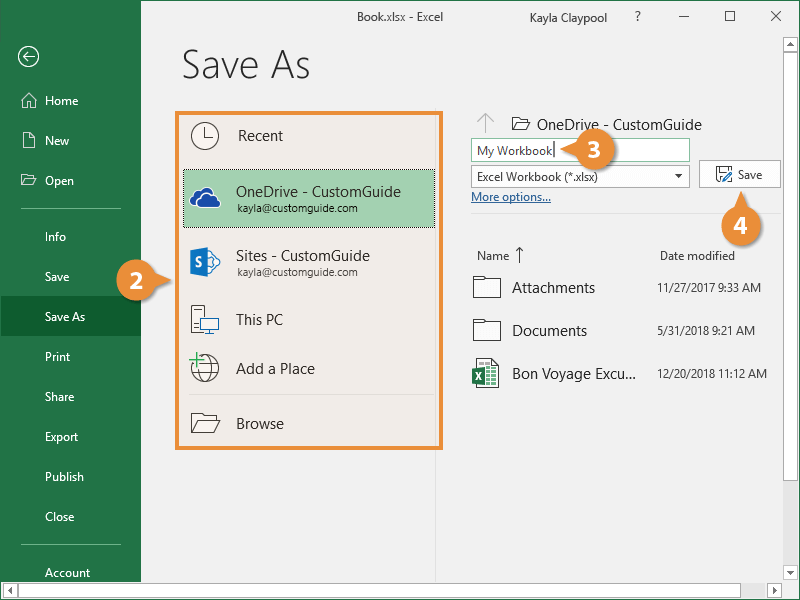
Menyimpan workbook di Excel adalah tugas penting untuk menjaga dan melindungi data Anda. Berikut adalah langkah-langkah sederhana untuk menyimpan workbook Anda:
Langkah-langkah Menyimpan Workbook
- Buka workbook yang ingin Anda simpan.
- Klik tab “File” di sudut kiri atas.
- Pilih “Simpan” atau “Simpan Sebagai”.
- Jika Anda menyimpan file baru, pilih lokasi dan masukkan nama file.
- Klik tombol “Simpan”.
Opsi Penyimpanan
Saat menyimpan workbook, Anda memiliki beberapa opsi:
- Simpan:Menimpa workbook yang sudah ada dengan perubahan yang dibuat.
- Simpan Sebagai:Menyimpan workbook sebagai file baru, sehingga file asli tetap tidak berubah.
- Simpan Sebagai Salinan:Membuat salinan workbook dengan nama file yang berbeda, sementara workbook asli tetap terbuka.
Tips Penyimpanan
Berikut adalah beberapa tips untuk menyimpan workbook Anda dengan efektif:
- Simpan workbook Anda secara teratur untuk mencegah kehilangan data.
- Simpan workbook Anda di lokasi yang aman dan mudah diakses.
- Buat salinan cadangan workbook Anda secara berkala untuk berjaga-jaga jika file asli rusak.
Lokasi Penyimpanan Workbook
Menyimpan workbook Anda di lokasi yang tepat sangat penting untuk kemudahan akses dan keamanan.
Lokasi Penyimpanan Default
Secara default, workbook baru akan disimpan di folder Documents di komputer Anda. Lokasi ini dapat bervariasi tergantung pada sistem operasi dan pengaturan Anda.
Simpan buku kerja Anda di Excel untuk memastikan pekerjaan Anda tidak hilang. Jika Anda mencari ponsel baru dengan spesifikasi mumpuni, pertimbangkan redmi 10a spesifikasi yang menawarkan fitur menarik. Setelah Anda puas dengan pilihan ponsel, jangan lupa untuk kembali ke Excel dan menyimpan buku kerja Anda secara teratur.
Menyimpan pekerjaan Anda secara berkala akan melindungi Anda dari kehilangan data yang tidak diinginkan.
Mengubah Lokasi Penyimpanan
Anda dapat mengubah lokasi penyimpanan default untuk workbook dengan mengikuti langkah-langkah berikut:
- Buka Microsoft Excel.
- Klik menu “File” dan pilih “Options”.
- Di panel kiri, pilih “Save”.
- Di bawah “Lokasi file default”, klik tombol “Jelajahi” dan pilih lokasi baru.
- Klik “OK” untuk menyimpan perubahan.
Opsi Penyimpanan Cloud dan Lokal
Selain menyimpan workbook secara lokal di komputer Anda, Anda juga dapat menyimpannya di cloud. Opsi ini memungkinkan Anda mengakses workbook Anda dari perangkat apa pun dengan koneksi internet.
Beberapa layanan penyimpanan cloud populer untuk workbook Excel meliputi:
- OneDrive
- Google Drive
- Dropbox
Memilih opsi penyimpanan yang tepat tergantung pada kebutuhan dan preferensi spesifik Anda.
Format File Penyimpanan
Saat menyimpan workbook Excel, kamu punya beberapa pilihan format file. Masing-masing punya kelebihan dan kekurangannya, jadi penting untuk memilih yang paling sesuai dengan kebutuhanmu.
Format File yang Didukung
- XLSX: Format default untuk Excel 2007 dan yang lebih baru. Berbasis XML dan mendukung fitur-fitur canggih seperti tabel, grafik, dan pivot table.
- XLS: Format yang lebih lama untuk Excel 97-2003. Tidak mendukung fitur-fitur canggih seperti XLSX.
- CSV (Comma-Separated Values): Format teks biasa yang menyimpan data dalam bentuk baris dan kolom, dipisahkan oleh koma. Cocok untuk data sederhana yang akan diimpor ke program lain.
Perbedaan Format File
Selain dukungan fitur, perbedaan utama antara format file adalah ukuran dan kompatibilitasnya.
- Ukuran: XLSX umumnya lebih kecil dari XLS karena kompresi berbasis XML.
- Kompatibilitas: XLSX kompatibel dengan versi Excel yang lebih lama dan baru, sementara XLS hanya kompatibel dengan Excel 97-2003.
Pro dan Kontra Setiap Format File, Save workbook di excel
| Format File | Kelebihan | Kekurangan |
|---|---|---|
| XLSX |
|
|
| XLS |
|
|
| CSV |
|
|
Tips untuk Menyimpan Workbook
Menyimpan workbook adalah bagian penting dalam mengelola data di Excel. Berikut adalah beberapa tips untuk mengoptimalkan proses penyimpanan, menghindari kesalahan umum, dan menerapkan praktik terbaik manajemen file:
Hindari Kesalahan Umum
- Tidak menyimpan perubahan secara berkala: Simpan workbook Anda sesering mungkin untuk menghindari kehilangan data jika terjadi kegagalan sistem.
- Menyimpan file dengan nama yang tidak deskriptif: Beri nama file Anda dengan nama yang jelas dan deskriptif untuk memudahkan pencarian dan pengelolaan.
- Menyimpan file dalam format yang salah: Pastikan untuk menyimpan file Anda dalam format yang sesuai dengan versi Excel yang Anda gunakan.
Praktik Terbaik Manajemen File
- Gunakan sistem penamaan file yang konsisten: Buat sistem penamaan file yang konsisten untuk semua workbook Anda untuk memudahkan organisasi dan pencarian.
- Buat folder khusus untuk workbook: Simpan workbook Anda dalam folder khusus untuk menjaganya tetap teratur dan mudah ditemukan.
- Buat cadangan secara teratur: Buat cadangan workbook Anda secara teratur untuk melindungi data Anda dari kehilangan atau kerusakan.
Penutupan Akhir: Save Workbook Di Excel
Menyimpan workbook Excel adalah proses penting yang membutuhkan pemahaman tentang langkah-langkah, opsi penyimpanan, dan format file yang tersedia. Dengan mengikuti panduan yang diuraikan dalam artikel ini, Anda dapat menyimpan workbook Anda secara efisien dan efektif. Ingatlah untuk mengikuti praktik terbaik dan menghindari kesalahan umum untuk memastikan integritas dan ketersediaan data Anda.
Jadikan penyimpanan workbook Excel sebagai bagian integral dari alur kerja Anda untuk memaksimalkan produktivitas dan menghemat waktu.
