 By Administrator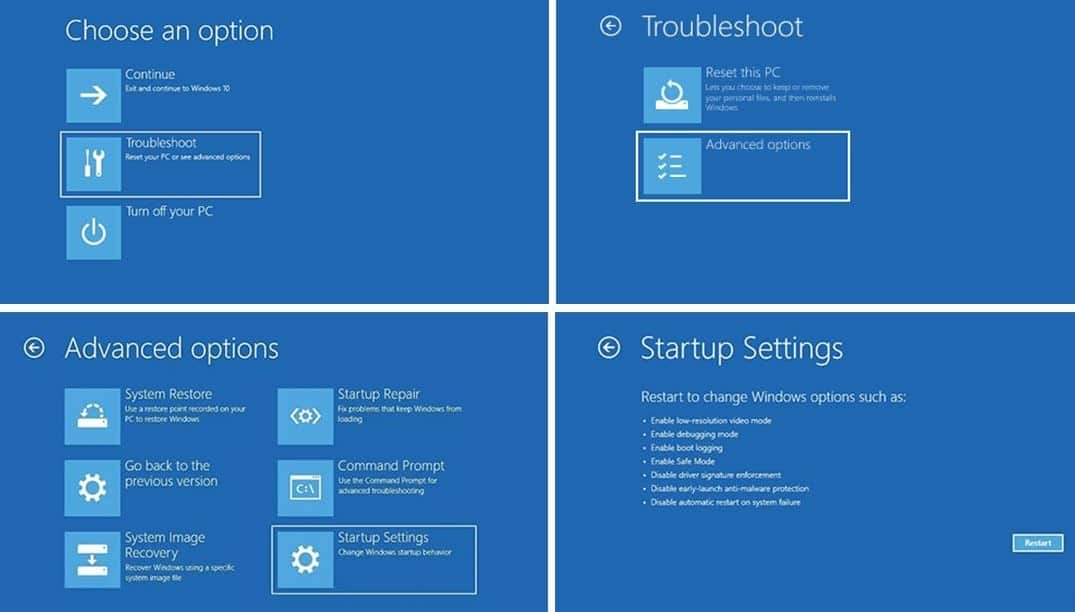
Safe mode adalah mode khusus yang memungkinkan perangkat elektronik untuk berjalan dengan fungsi terbatas, yang sangat berguna untuk mendiagnosis dan memperbaiki masalah perangkat lunak atau perangkat keras.
Mode ini menonaktifkan semua aplikasi dan layanan yang tidak penting, hanya menjalankan fungsi inti sistem operasi. Dengan begitu, pengguna dapat mengidentifikasi dan mengatasi masalah tanpa gangguan dari aplikasi pihak ketiga.
Pengertian Safe Mode
Safe mode adalah fitur khusus yang tersedia di banyak sistem operasi, termasuk Windows, macOS, dan Linux. Ini adalah mode boot yang menonaktifkan sebagian besar driver dan layanan yang tidak penting, memungkinkan sistem operasi berjalan hanya dengan fungsi dasarnya. Tujuan utama safe mode adalah untuk mendiagnosis dan memperbaiki masalah sistem, seperti malware, driver yang rusak, atau pengaturan yang salah.
Kapan Menggunakan Safe Mode, Safe mode adalah
Safe mode dapat diaktifkan dalam berbagai situasi, termasuk:
- Mencari dan menghapus malware
- Memperbaiki masalah boot
- Mengidentifikasi dan memperbaiki driver yang bermasalah
- Mengatur ulang pengaturan sistem
- Memperbaiki kerusakan file sistem
Kelebihan dan Kekurangan Safe Mode
Kelebihan:
- Membantu mendiagnosis dan memperbaiki masalah sistem
- Menonaktifkan perangkat lunak dan layanan yang tidak penting, sehingga memudahkan pemecahan masalah
- Dapat membantu mengisolasi masalah perangkat lunak atau perangkat keras
Kekurangan:
- Dapat membatasi fungsionalitas sistem, karena beberapa fitur dan layanan dinonaktifkan
- Tidak selalu menyelesaikan masalah sistem secara permanen
- Memerlukan restart sistem untuk keluar dari safe mode
Cara Mengaktifkan Safe Mode
Safe mode adalah fitur bawaan di banyak perangkat elektronik yang memungkinkan pengguna memecahkan masalah dan memperbaiki kesalahan sistem tanpa kehilangan data. Berikut cara mengaktifkan safe mode pada berbagai perangkat:
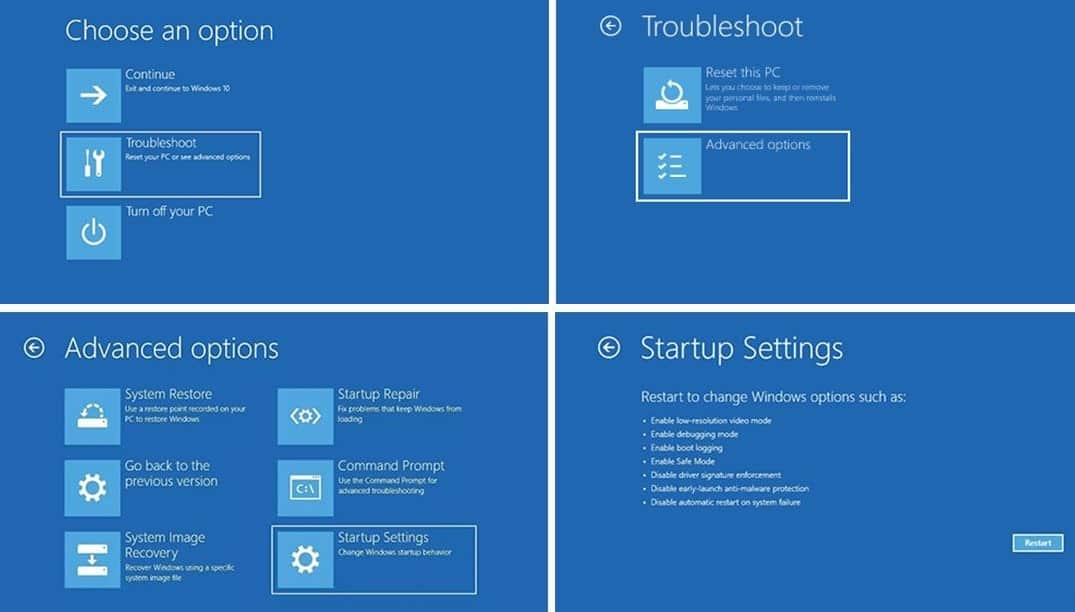
Mengaktifkan Safe Mode pada Komputer Windows
- Restart komputer dan tekan tombol “F8” berulang kali saat booting.
- Pilih “Safe Mode” dari menu opsi boot.
- Windows akan boot ke safe mode, di mana hanya driver dan layanan penting yang dimuat.
Mengaktifkan Safe Mode pada Smartphone Android
- Matikan smartphone.
- Tekan dan tahan tombol “Volume Turun” dan tombol “Daya” secara bersamaan.
- Lepaskan tombol “Daya” saat logo Android muncul, tetapi terus tahan tombol “Volume Turun”.
- Smartphone akan boot ke safe mode, yang ditandai dengan teks “Safe mode” di sudut kiri bawah layar.
Mengaktifkan Safe Mode pada iPhone
- Matikan iPhone.
- Tekan dan tahan tombol “Volume Turun” sambil menyalakan iPhone.
- Lepaskan tombol “Volume Turun” saat logo Apple muncul.
- iPhone akan boot ke safe mode, yang ditandai dengan kurangnya aplikasi pihak ketiga.
Perbedaan antara Safe Mode dan Recovery Mode
Safe mode dan recovery mode adalah dua mode diagnostik yang berbeda:
- Safe modememungkinkan pengguna untuk memecahkan masalah sistem dengan memuat hanya driver dan layanan penting. Pengguna dapat mengakses file dan program mereka di safe mode.
- Recovery modeadalah mode yang lebih komprehensif yang memungkinkan pengguna untuk memperbaiki kesalahan sistem yang lebih serius, seperti mem-flash firmware baru atau melakukan reset pabrik. Pengguna tidak dapat mengakses file atau program mereka di recovery mode.
Aplikasi Safe Mode
Safe mode adalah lingkungan khusus yang dapat dijalankan oleh perangkat untuk mendiagnosis dan memperbaiki masalah.
Berikut beberapa aplikasi safe mode:
Mengatasi Masalah Perangkat Lunak dan Perangkat Keras
- Mengidentifikasi dan memperbaiki masalah yang disebabkan oleh perangkat lunak yang rusak atau tidak kompatibel.
- Mendiagnosis masalah perangkat keras, seperti masalah memori atau prosesor.
- Memperbaiki masalah yang menyebabkan perangkat mogok atau macet.
Membersihkan Malware dan Virus
- Menjalankan pemindaian virus dan malware dalam lingkungan yang aman dan terisolasi.
- Menghapus perangkat lunak berbahaya yang mungkin telah menginfeksi perangkat.
- Memulihkan file dan data yang telah dienkripsi atau dihapus oleh malware.
Mengakses File dan Data Penting
- Mengakses file dan data penting yang mungkin telah rusak atau tidak dapat diakses dalam mode normal.
- Membuat cadangan data penting untuk mencegah kehilangan data.
- Memulihkan data yang telah terhapus atau hilang.
Batasan Safe Mode
Meskipun safe mode memberikan lapisan perlindungan tambahan, namun ia juga memiliki beberapa keterbatasan yang perlu dipertimbangkan:
Fungsi Tidak Tersedia
Dalam safe mode, beberapa fungsi sistem dan aplikasi mungkin tidak tersedia atau terbatas. Hal ini karena safe mode hanya memuat driver dan layanan penting yang diperlukan untuk menjalankan sistem operasi dasar.
Akses Terbatas
Akses ke file dan aplikasi tertentu mungkin dibatasi dalam safe mode. Hal ini dilakukan untuk mencegah malware atau perangkat lunak berbahaya mengakses atau memodifikasi file dan sistem yang penting.
Kecepatan Perangkat Lebih Lambat
Karena safe mode hanya memuat layanan dan driver penting, kinerja perangkat mungkin lebih lambat. Hal ini karena sistem tidak dapat mengakses semua sumber daya yang biasanya tersedia.
Safe mode itu penting untuk melindungi komputer dari malware. Tapi terkadang, kita juga perlu mengakses file yang tersembunyi saat safe mode. Nah, buat yang mau tahu cara ambil video di fb, ada link di sini: cara ambil video di fb . Ingat, setelah selesai mengambil video, jangan lupa keluar dari safe mode untuk keamanan komputer.
Cara Mengatasi Keterbatasan
Meskipun terdapat keterbatasan, safe mode tetap menjadi alat yang berharga untuk mendiagnosis dan memperbaiki masalah pada sistem. Berikut beberapa cara untuk mengatasi keterbatasan safe mode:
- Restart perangkat dalam mode normal setelah pemecahan masalah untuk memulihkan akses ke semua fungsi dan file.
- Jika akses ke file tertentu diperlukan, coba salin file tersebut ke lokasi yang berbeda di dalam safe mode, lalu restart perangkat dalam mode normal untuk mengakses file tersebut.
- Untuk meningkatkan kinerja, nonaktifkan layanan dan driver yang tidak perlu melalui Pengelola Perangkat atau Alat Konfigurasi Sistem.
Tips Menggunakan Safe Mode
Safe mode adalah fitur penting yang memungkinkan Anda mengakses perangkat saat terjadi masalah. Berikut adalah beberapa tips untuk menggunakan safe mode secara efektif:
Memeriksa Log Sistem
Safe mode menonaktifkan semua aplikasi pihak ketiga, memungkinkan Anda memeriksa log sistem untuk mengidentifikasi masalah apa pun yang mungkin disebabkan oleh aplikasi yang diinstal.
Mendiagnosis Masalah Perangkat
Safe mode dapat membantu Anda mendiagnosis masalah perangkat dengan menonaktifkan semua fitur dan aplikasi yang tidak penting. Ini memungkinkan Anda mengisolasi masalah dan menentukan apakah itu disebabkan oleh perangkat keras atau perangkat lunak.
Memulihkan Data yang Hilang
Jika Anda kehilangan data karena aplikasi yang tidak berfungsi, safe mode dapat membantu Anda memulihkannya. Karena aplikasi pihak ketiga dinonaktifkan, Anda dapat mengakses data Anda dan memindahkannya ke lokasi yang aman.
“Safe mode adalah alat yang ampuh untuk memecahkan masalah perangkat Anda. Namun, penting untuk menggunakannya dengan hati-hati karena dapat menyebabkan kehilangan data jika Anda tidak yakin dengan apa yang Anda lakukan.”
– Pakar Teknologi
Ulasan Penutup: Safe Mode Adalah
Safe mode adalah alat yang sangat berguna untuk memecahkan masalah perangkat. Meskipun memiliki keterbatasan, mode ini memberikan lingkungan yang aman dan terkendali untuk mendiagnosis dan memperbaiki masalah. Dengan menggunakan safe mode secara efektif, pengguna dapat mengembalikan perangkat mereka ke kondisi optimal.
