 By Administrator
Dengan fitur perekam layar bawaan di perangkat Xiaomi, Anda dapat mengabadikan setiap momen penting di layar ponsel Anda dengan mudah dan cepat. Mari kita jelajahi berbagai kegunaan, tips, dan cara mengatasi masalah yang terkait dengan perekam layar Xiaomi.
Perekaman Layar pada Perangkat Xiaomi
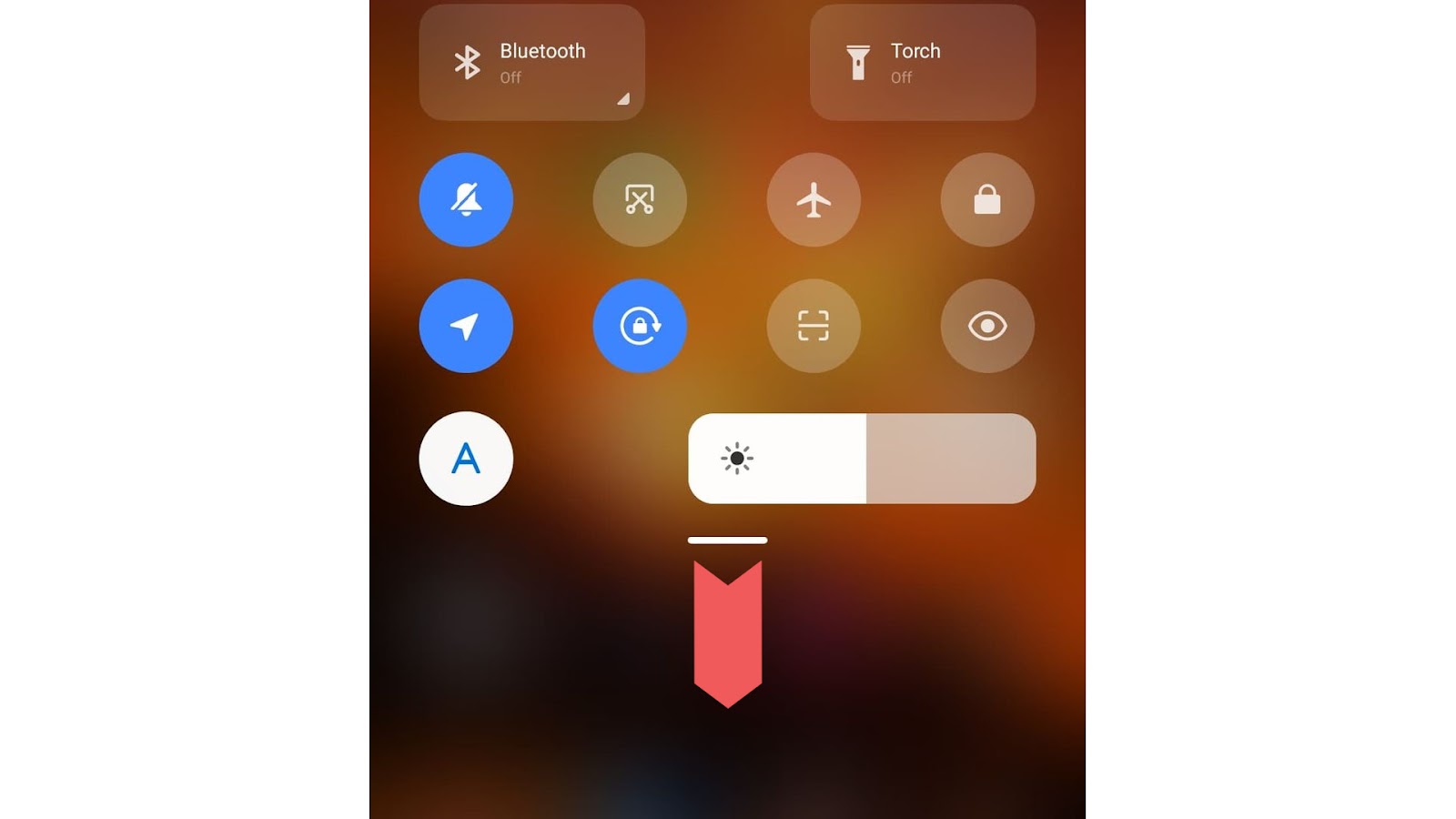
Fitur perekaman layar pada perangkat Xiaomi memungkinkan kamu mengabadikan aktivitas di layar, baik untuk membuat tutorial, merekam gameplay, atau keperluan lainnya. Berikut cara merekam layar pada perangkat Xiaomi dan pengaturan yang tersedia.
Langkah-Langkah Merekam Layar
- Buka Pusat Kontrol dengan menggeser ke bawah dari atas layar.
- Ketuk ikon “Perekaman Layar”.
- Untuk memulai perekaman, ketuk tombol merah di tengah layar.
- Untuk menghentikan perekaman, ketuk tombol persegi di sudut kiri atas layar.
Pengaturan Perekaman Layar
Pada Pusat Kontrol, kamu dapat mengakses pengaturan perekaman layar dengan mengetuk ikon roda gigi di samping ikon “Perekaman Layar”. Pengaturan yang tersedia meliputi:
- Resolusi:Pilih resolusi video yang diinginkan.
- Bitrate:Sesuaikan bitrate untuk memengaruhi kualitas video.
- Frame rate:Pilih frame rate yang lebih tinggi untuk rekaman yang lebih halus.
- Rekam suara:Aktifkan atau nonaktifkan perekaman suara.
- Tampilkan sentuhan:Aktifkan untuk menampilkan titik sentuh di layar saat merekam.
- Watermark:Tambahkan watermark ke rekaman layar.
Kegunaan Perekaman Layar
Perekaman layar merupakan fitur praktis pada perangkat Xiaomi yang memungkinkan pengguna menangkap dan menyimpan aktivitas di layar mereka.
Fitur ini sangat berguna untuk berbagai keperluan, di antaranya:
Tutorial dan Panduan
- Membuat tutorial langkah demi langkah dengan merekam proses menggunakan aplikasi atau menyelesaikan tugas tertentu.
- Memberikan panduan pemecahan masalah dengan merekam masalah yang terjadi dan langkah-langkah yang diambil untuk mengatasinya.
Merekam Gameplay
- Menangkap dan membagikan momen kemenangan atau teknik bermain yang luar biasa.
- Menganalisis gameplay untuk mengidentifikasi area yang perlu ditingkatkan.
Menyimpan Momen Penting
- Merekam video call dengan orang yang dicintai atau rekan kerja.
- Menyimpan momen penting seperti acara khusus atau pengumuman penting.
Membantu Aksesibilitas
- Membuat konten yang dapat diakses oleh penyandang disabilitas dengan merekam penjelasan audio dari teks di layar.
- Memberikan panduan visual bagi pengguna yang mengalami kesulitan membaca atau memahami teks.
Tips dan Trik Perekaman Layar
Merekam layar di perangkat Xiaomi sangat mudah, namun ada beberapa tips dan trik yang dapat meningkatkan kualitas dan efisiensi perekaman.
Salah satu tips yang paling berguna adalah menggunakan pintasan keyboard untuk memulai dan menghentikan perekaman. Pintasan default adalah tombol Volume Turun + Daya, tetapi kamu dapat mengubahnya di Pengaturan.
Mengedit dan Berbagi Rekaman Layar, Rekam layar xiaomi
Setelah merekam layar, kamu dapat mengedit dan membagikannya dengan mudah. Untuk mengedit rekaman, buka Galeri dan pilih video yang ingin diedit. Ketuk ikon Edit dan kamu dapat memotong, memutar, dan menambahkan efek.
Untuk membagikan rekaman, ketuk ikon Bagikan dan pilih metode yang ingin digunakan. Kamu dapat membagikannya melalui media sosial, email, atau aplikasi pesan.
Pemecahan Masalah Perekaman Layar
Mengalami masalah saat merekam layar pada perangkat Xiaomi? Tenang, kamu tidak sendirian. Berikut beberapa masalah umum dan cara mengatasinya:
Identifikasi Masalah Umum
Berikut masalah umum yang mungkin dihadapi:
- Rekaman tidak memiliki suara
- Rekaman terpotong atau berkedip
- Rekaman berkualitas buruk
- Tidak bisa merekam layar
Solusi Langkah demi Langkah
Rekaman Tidak Memiliki Suara
Pastikan pengaturan suara diaktifkan dalam pengaturan perekaman layar. Selain itu, periksa apakah aplikasi yang direkam mengizinkan perekaman audio.
Rekaman Terpotong atau Berkedip
Coba matikan fitur penghemat baterai atau tutup aplikasi yang tidak perlu untuk membebaskan RAM. Kamu juga bisa mencoba menurunkan resolusi atau frame rate perekaman.
Rekaman Berkualitas Buruk
Sesuaikan pengaturan perekaman untuk meningkatkan kualitas video. Pastikan kamu memiliki cukup ruang penyimpanan dan perangkat tidak kepanasan.
Tidak Bisa Merekam Layar
Pastikan perangkat Xiaomi kamu sudah diperbarui ke versi terbaru. Periksa juga apakah fitur perekaman layar diaktifkan di Pengaturan > Fitur Khusus > Perekam Layar.
Aplikasi Perekam Layar Pihak Ketiga
Selain aplikasi bawaan Xiaomi, terdapat beragam aplikasi perekam layar pihak ketiga yang menawarkan fitur tambahan. Aplikasi ini dapat diunduh dari Google Play Store dan memberikan opsi penyesuaian yang lebih luas.
Fitur Unggulan Aplikasi Perekam Layar Pihak Ketiga
- Kualitas perekaman yang lebih tinggi (hingga 4K)
- Pengeditan video bawaan (pemangkasan, penambahan teks, filter)
- Perekaman suara dari mikrofon eksternal
- Dukungan perekaman layar dengan webcam
- Fitur pengambilan tangkapan layar (screenshot)
Kelebihan dan Kekurangan Aplikasi Perekam Layar Pihak Ketiga
- Kelebihan:Fitur yang lebih lengkap, kualitas perekaman lebih tinggi
- Kekurangan:Dapat membebani sistem, mungkin memerlukan akses root untuk fitur tertentu
Pertimbangan Pemilihan Aplikasi Perekam Layar Pihak Ketiga
Saat memilih aplikasi perekam layar pihak ketiga, pertimbangkan faktor-faktor berikut:
- Fitur yang dibutuhkan (misalnya, kualitas perekaman, pengeditan video)
- Kompatibilitas dengan perangkat Xiaomi
- Harga (beberapa aplikasi menawarkan fitur berbayar)
- Ulasan dan peringkat pengguna
Fitur Tambahan
Selain fitur dasar, perangkat Xiaomi menawarkan fitur tambahan yang dapat meningkatkan pengalaman perekaman layar.
Fitur-fitur ini mencakup:
Pengeditan Video Bawaan
Setelah merekam layar, Anda dapat langsung mengeditnya menggunakan editor video bawaan. Fitur ini memungkinkan Anda memotong, menggabungkan, dan menambahkan teks atau efek pada rekaman.
Integrasi dengan Aplikasi Lain
Perekam layar Xiaomi dapat diintegrasikan dengan aplikasi lain, seperti Mi Cloud dan Google Drive. Ini memungkinkan Anda menyimpan dan membagikan rekaman layar dengan mudah.
Merekam layar di Xiaomi itu gampang banget. Tinggal pencet tombol tertentu atau geser tiga jari ke bawah. Tapi kalau kamu lagi cari ponsel baru yang tangguh, coba cek nokia xr20 harga . Ponsel ini diklaim tahan banting dan tahan air.
Balik lagi ke rekam layar Xiaomi, jangan lupa pakai fitur edit biar hasil rekamannya makin keren.
Pengaturan Kustom
Anda dapat menyesuaikan pengaturan perekaman layar, seperti kualitas video, resolusi, dan frame rate. Ini memungkinkan Anda mengoptimalkan rekaman untuk tujuan tertentu.
Dukungan untuk Perekaman Eksternal
Beberapa perangkat Xiaomi mendukung perekaman layar eksternal. Fitur ini memungkinkan Anda merekam layar perangkat lain, seperti komputer atau konsol game.
Ilustrasi dan Contoh: Rekam Layar Xiaomi
Antarmuka perekaman layar pada perangkat Xiaomi mudah diakses dan digunakan. Setelah mengaktifkan fitur perekaman layar, pengguna akan melihat ikon mengambang di layar. Ikon ini menyediakan opsi untuk memulai, menghentikan, dan menjeda perekaman.
Selain itu, perangkat Xiaomi juga memungkinkan pengguna untuk menyesuaikan pengaturan perekaman, seperti resolusi video, kualitas audio, dan sumber audio. Fitur-fitur ini memberikan pengguna kontrol yang lebih besar atas rekaman layar mereka.
Contoh Rekaman Layar
Berikut adalah contoh rekaman layar yang dibuat menggunakan perangkat Xiaomi:
- Rekaman layar tutorial cara menggunakan aplikasi tertentu.
- Rekaman layar presentasi atau webinar.
- Rekaman layar gameplay.
Rekaman layar ini dapat dibagikan dengan mudah melalui platform media sosial atau layanan berbagi file.
Pemungkas
Dengan memanfaatkan fitur perekam layar yang canggih dan mudah digunakan pada perangkat Xiaomi, Anda dapat membuat tutorial, merekam gameplay, menyimpan momen berharga, dan berbagi konten layar Anda dengan mudah. Jangan lewatkan kesempatan untuk memaksimalkan fitur ini dan jadikan pengalaman ponsel Anda lebih seru dan produktif.
