 By Administrator
Fungsi Ribbon pada Microsoft Word telah merevolusi cara kita berinteraksi dengan program pengolah kata yang sudah dikenal ini. Dengan antarmuka intuitif dan opsi penyesuaian yang luas, Ribbon memberikan akses cepat ke berbagai perintah dan fitur, memungkinkan kita bekerja lebih efisien dan efektif.
Dari tugas-tugas dasar seperti membuat dokumen baru hingga manipulasi teks yang kompleks, Ribbon menawarkan solusi yang disederhanakan untuk setiap kebutuhan. Artikel ini akan mengeksplorasi fungsi inti Ribbon, opsi penyesuaiannya, dan pintasan keyboard yang dapat menghemat waktu Anda.
Fungsi Dasar Ribbon pada Microsoft Word: Fungsi Ribbon Pada Microsoft Word
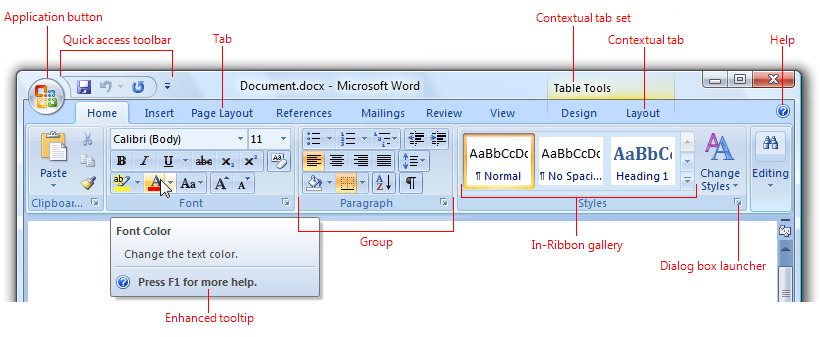
Ribbon adalah bilah perintah modern di Microsoft Word yang menggantikan bilah menu dan toolbar tradisional. Terletak di bagian atas jendela Word, memberikan akses cepat ke berbagai fitur dan perintah.
Tab Utama Ribbon
- Beranda:berisi perintah dasar seperti font, gaya, dan penyuntingan.
- Sisipkan:memungkinkan pengguna menyisipkan objek seperti gambar, tabel, dan bagan.
- Tata Letak:menyediakan opsi untuk mengatur tata letak dokumen, termasuk margin, orientasi, dan ukuran halaman.
- Referensi:berisi fitur untuk mengelola kutipan, daftar isi, dan catatan kaki.
- Surat:menawarkan fitur khusus untuk membuat dan memformat surat, termasuk amplop dan label.
- Tinjau:menyediakan alat untuk meninjau dan mengedit dokumen, seperti komentar, pelacakan perubahan, dan pemeriksaan ejaan.
- Tampilan:memungkinkan pengguna menyesuaikan tampilan dokumen, termasuk tingkat zoom, mode baca, dan tata letak halaman.
Mengakses Perintah Lanjutan
Setiap tab pada Ribbon memiliki grup perintah yang dibagi menjadi subkelompok. Untuk mengakses perintah yang lebih lanjut, pengguna dapat mengklik panah kecil di sudut kanan bawah setiap subkelompok.
Kustomisasi Ribbon
Ribbon dapat dikustomisasi untuk memenuhi kebutuhan pengguna. Pengguna dapat menambahkan atau menghapus tab, mengubah urutan tab, dan menyembunyikan atau menampilkan perintah tertentu. Untuk mengakses opsi kustomisasi, klik kanan pada Ribbon dan pilih “Sesuaikan Pita”.
Manfaat Menggunakan Ribbon
- Akses Cepat:Ribbon menyediakan akses cepat ke perintah yang paling sering digunakan.
- Antarmuka yang Intuitif:Tab dan perintah yang dikelompokkan secara logis memudahkan pengguna menemukan fitur yang mereka butuhkan.
- Kustomisasi:Pengguna dapat menyesuaikan Ribbon agar sesuai dengan alur kerja mereka.
- Konsistensi:Ribbon digunakan di seluruh aplikasi Microsoft Office, sehingga pengguna dapat dengan mudah beralih antar aplikasi.
Kustomisasi Ribbon
Ribbon Microsoft Word adalah bilah alat yang dapat disesuaikan yang menyediakan akses cepat ke perintah dan fitur yang umum digunakan. Kamu dapat mengustomisasi Ribbon untuk membuat antarmuka yang sesuai dengan kebutuhan spesifikmu.
Menambahkan atau Menghapus Tab, Fungsi ribbon pada microsoft word
Untuk menambahkan atau menghapus tab dari Ribbon, klik kanan pada Ribbon dan pilih “Sesuaikan Pita”. Di kotak dialog yang muncul, pilih tab “Semua Perintah” dan cari perintah yang ingin kamu tambahkan atau hapus. Seret perintah ke Ribbon atau hapus dari Ribbon dengan mengklik tombol “Hapus”.
Membuat Tab dan Grup Kustom
Kamu juga dapat membuat tab dan grup khusus untuk mengakses perintah yang sering digunakan. Klik kanan pada Ribbon dan pilih “Sesuaikan Pita”. Di kotak dialog yang muncul, klik tombol “Tab Baru” untuk membuat tab baru. Beri nama tab dan seret perintah ke tab tersebut.
Kamu juga dapat membuat grup baru dalam tab dengan mengklik kanan pada tab dan memilih “Grup Baru”.
Pita Kontekstual
Pita Kontekstual muncul saat Anda memilih objek atau area tertentu dalam dokumen. Pita ini memberikan perintah dan opsi yang relevan dengan konteks pemilihan Anda.
Ribbon di Microsoft Word memudahkan pengguna mengakses fitur-fitur penting, seperti menyisipkan tabel, gambar, atau tautan. Bagi penggemar sepak bola yang ingin menikmati pengalaman bermain game yang realistis, download PES 2022 Android sangat direkomendasikan. Setelah mengunduh dan menginstal game tersebut, kamu dapat kembali ke Microsoft Word dan melanjutkan pekerjaanmu dengan memanfaatkan fitur-fitur yang disediakan ribbon.
Contoh pita kontekstual meliputi:
Pita Gambar
- Menyediakan alat untuk mengedit, memformat, dan menyesuaikan gambar.
- Muncul saat Anda memilih gambar atau objek grafis.
Pita Tabel
- Memungkinkan Anda membuat, memformat, dan mengelola tabel.
- Muncul saat Anda memilih tabel atau sel.
Pita Bagan
- Menyediakan opsi untuk membuat, memformat, dan menyesuaikan bagan.
- Muncul saat Anda memilih bagan.
Pita Header & Footer
- Menyediakan alat untuk membuat dan mengedit header dan footer.
- Muncul saat Anda berada dalam mode header atau footer.
Cara Menggunakan Ribbon untuk Tugas Umum
Ribbon adalah antarmuka pengguna yang komprehensif yang menyediakan akses cepat ke semua fitur dan perintah penting di Microsoft Word. Dengan menggunakan Ribbon, kamu dapat dengan mudah menyelesaikan tugas-tugas umum, seperti membuat dokumen baru, menyimpan file, dan menyisipkan gambar.
Membuat Dokumen Baru
Untuk membuat dokumen baru, klik tab “File” di sudut kiri atas Ribbon. Kemudian, klik “Baru” dan pilih jenis dokumen yang ingin kamu buat.
Menyimpan File
Untuk menyimpan file, klik tab “File” dan pilih “Simpan”. Kamu dapat memilih untuk menyimpan file ke komputer atau layanan cloud, seperti OneDrive.
Menyisipkan Gambar
Untuk menyisipkan gambar, klik tab “Sisipkan” dan pilih “Gambar”. Kamu dapat memilih untuk menyisipkan gambar dari komputer, perangkat seluler, atau layanan online.
Pintasan Keyboard untuk Ribbon
Pintasan keyboard dapat sangat mempercepat alur kerja Anda di Microsoft Word. Dengan menggunakan kombinasi tombol tertentu, Anda dapat dengan mudah mengakses perintah dan fitur Ribbon tanpa harus mengklik tab dan opsi secara manual.
Berikut adalah beberapa pintasan keyboard umum untuk mengakses Ribbon:
- Alt + F: Buka tab File
- Alt + H: Buka tab Home
- Alt + I: Buka tab Insert
- Alt + D: Buka tab Design
- Alt + L: Buka tab Layout
- Alt + R: Buka tab References
- Alt + W: Buka tab Mailings
- Alt + X: Buka tab Review
- Alt + V: Buka tab View
Pintasan Umum
Selain pintasan untuk mengakses Ribbon, ada juga pintasan umum yang dapat digunakan untuk perintah umum:
- Ctrl + C: Salin
- Ctrl + V: Tempel
- Ctrl + X: Potong
- Ctrl + B: Tebal
- Ctrl + I: Miring
- Ctrl + U: Garis bawah
- Ctrl + Z: Undo
- Ctrl + Y: Redo
- F1: Bantuan
Penutupan
Memahami dan memanfaatkan fungsi Ribbon pada Microsoft Word adalah kunci untuk mengoptimalkan produktivitas Anda. Dengan antarmuka yang dapat disesuaikan, pita kontekstual yang responsif, dan pintasan keyboard yang efisien, Ribbon memberdayakan Anda untuk menyelesaikan tugas dengan mudah dan akurat. Jadi, kuasai Ribbon hari ini dan buka potensi penuh Microsoft Word.
