 By Administrator
Cara meredupkan layar komputer windows 7 – Apakah Anda sering mengalami mata lelah atau sakit kepala setelah berlama-lama menatap layar komputer? Jika ya, mungkin Anda perlu meredupkan layar komputer Windows 7 Anda. Meredupkan layar dapat membantu mengurangi ketegangan mata, meningkatkan kenyamanan, dan bahkan menghemat daya baterai.
Dalam panduan ini, kami akan memandu Anda langkah demi langkah tentang cara meredupkan layar komputer Windows 7 dengan mudah dan efektif.
Pengenalan
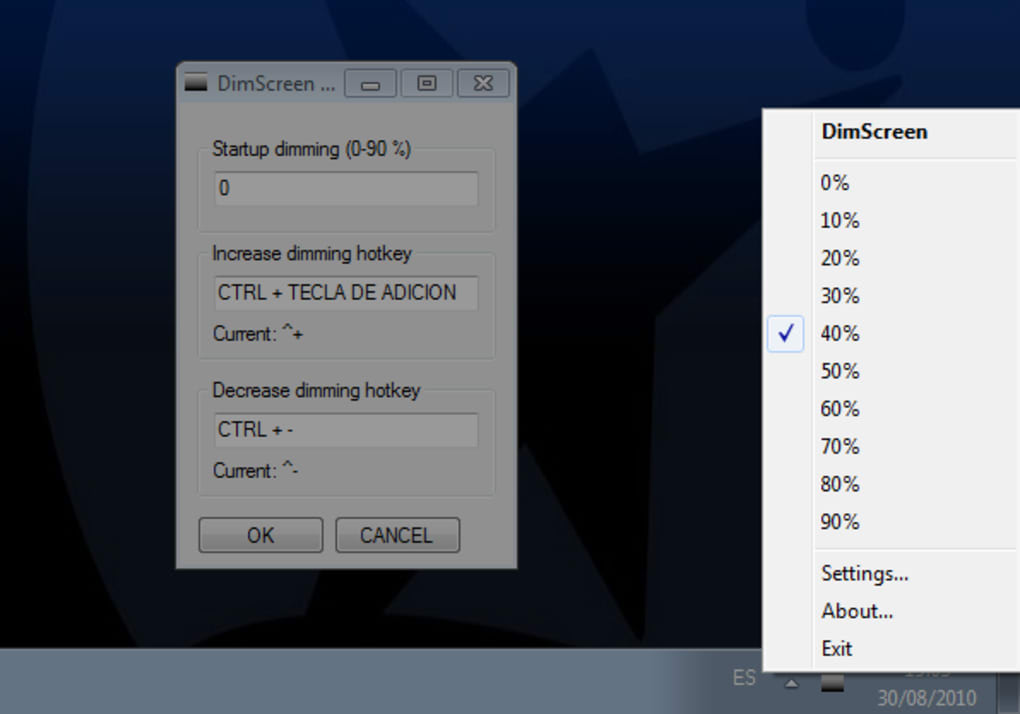
Meredupkan layar komputer sangat penting untuk menjaga kesehatan mata Anda, terutama jika Anda menghabiskan waktu berjam-jam di depan layar.
Saat Anda menatap layar komputer yang terang dalam waktu lama, mata Anda akan tegang dan lelah. Hal ini dapat menyebabkan berbagai masalah mata, seperti mata kering, sakit kepala, dan penglihatan kabur.
Cara Meredupkan Layar Komputer Windows 7
- Klik kanan pada desktop dan pilih “Personalisasi”.
- Klik pada tab “Tampilan”.
- Di bawah bagian “Kecerahan”, gerakkan penggeser ke kiri untuk meredupkan layar.
- Klik “Terapkan” untuk menyimpan perubahan.
Manfaat Meredupkan Layar Komputer
- Mengurangi ketegangan mata
- Mencegah sakit kepala
- Meningkatkan kualitas tidur
- Mengurangi risiko kerusakan mata
Tips Tambahan
- Gunakan lampu meja untuk menerangi area kerja Anda, bukan hanya mengandalkan cahaya layar.
- Istirahatkan mata Anda secara teratur dengan melihat kejauhan selama 20 detik setiap 20 menit.
- Sesuaikan ukuran font dan kontras teks untuk meningkatkan keterbacaan.
Langkah-Langkah Meredupkan Layar Komputer Windows 7
Mengatur tingkat kecerahan layar komputer dapat membantu mengurangi ketegangan mata dan menghemat daya baterai. Berikut cara mudah meredupkan layar komputer Windows 7:
Menggunakan Tombol Kecerahan
Banyak laptop dan monitor memiliki tombol pintas untuk menyesuaikan kecerahan layar. Cari tombol berlabel “Kecerahan”, “Kecerahan+”, atau “Kecerahan-“. Tekan tombol-tombol ini untuk meningkatkan atau menurunkan kecerahan.
Jika layar komputer Windows 7 terlalu terang, kamu bisa meredupkannya dengan mudah. Tekan tombol “Windows” + “X” lalu pilih “Panel Kontrol”. Di jendela Panel Kontrol, klik “Pengaturan Sistem dan Keamanan” lalu “Opsi Daya”. Di jendela Opsi Daya, sesuaikan penggeser “Kecerahan Tampilan” sesuai keinginanmu.
Jika kamu ingin menghemat daya baterai, kamu bisa memilih opsi “Hemat Daya”. Selain itu, pastikan laptopmu sudah terhubung ke jaringan Wi-Fi agar kamu bisa terus menjelajah internet dan mengerjakan tugasmu. Cara menyambungkan Wi-Fi ke laptop sangat mudah, cukup ikuti langkah-langkah yang dijelaskan pada artikel tersebut.
Setelah laptop terhubung ke Wi-Fi, kamu bisa kembali ke pengaturan layar komputer untuk meredupkannya sesuai kenyamananmu.
Menggunakan Panel Kontrol
Anda juga dapat menyesuaikan kecerahan layar melalui Panel Kontrol:
- Buka Panel Kontrol.
- Klik “Penampilan dan Personalisasi”.
- Klik “Pengaturan Tampilan”.
- Di bawah “Kecerahan”, gunakan penggeser untuk menyesuaikan tingkat kecerahan.
Menggunakan Menu OSD
Beberapa monitor memiliki menu OSD (On-Screen Display) yang dapat digunakan untuk menyesuaikan pengaturan monitor, termasuk kecerahan. Untuk mengakses menu OSD, tekan tombol menu pada monitor Anda. Cari opsi “Kecerahan” dan gunakan tombol panah atau tombol plus/minus untuk menyesuaikannya.
Menggunakan Aplikasi Pihak Ketiga
Ada juga aplikasi pihak ketiga yang dapat digunakan untuk menyesuaikan kecerahan layar, seperti f.lux atau Lux. Aplikasi ini memungkinkan Anda mengatur jadwal otomatis untuk menyesuaikan kecerahan layar berdasarkan waktu hari atau kondisi pencahayaan sekitar.
Pengaturan Kecerahan
Menyesuaikan kecerahan layar komputer sangat penting untuk memastikan kenyamanan dan kejelasan visual. Windows 7 menyediakan berbagai pengaturan kecerahan untuk mengoptimalkan pengalaman pengguna.
Menggunakan Tombol Pintas
- Tekan tombol “Fn” + tombol “F5” untuk mengurangi kecerahan.
- Tekan tombol “Fn” + tombol “F6” untuk menambah kecerahan.
Melalui Menu Pengaturan
- Klik “Start” > “Control Panel” > “Power Options”.
- Di bawah “Adjust plan brightness”, gunakan slider untuk mengatur kecerahan layar.
Mengoptimalkan Pengaturan Kecerahan
Kecerahan optimal bervariasi tergantung pada kondisi pencahayaan. Sebagai panduan:
- Dalam ruangan yang terang, atur kecerahan lebih tinggi untuk meningkatkan visibilitas.
- Dalam ruangan yang redup, atur kecerahan lebih rendah untuk mengurangi ketegangan mata.
- Gunakan fitur kecerahan otomatis untuk menyesuaikan kecerahan secara otomatis berdasarkan kondisi pencahayaan sekitar.
Pengaturan Kontras
Kontras adalah perbedaan antara kecerahan area terang dan gelap pada layar. Pengaturan kontras yang tepat dapat meningkatkan kualitas gambar dan mengurangi ketegangan mata.
Untuk menyesuaikan pengaturan kontras di Windows 7:
Menyesuaikan Kontras
- Buka Control Panel.
- Pilih “Penampilan dan Personalisasi”.
- Klik “Tampilan”.
- Pada tab “Pengaturan”, sesuaikan penggeser “Kontras” untuk mengubah level kontras.
Menyesuaikan kontras dapat memengaruhi kualitas gambar dan kenyamanan mata. Kontras yang lebih tinggi dapat membuat gambar tampak lebih tajam dan lebih mudah dilihat, tetapi juga dapat menyebabkan ketegangan mata jika terlalu tinggi. Kontras yang lebih rendah dapat membuat gambar tampak lebih lembut dan lebih nyaman untuk mata, tetapi mungkin tidak memberikan detail yang sama seperti kontras yang lebih tinggi.
Penggunaan Filter Cahaya Biru
Filter cahaya biru adalah fitur yang membantu mengurangi paparan cahaya biru yang dipancarkan oleh layar komputer. Cahaya biru diketahui dapat mengganggu ritme sirkadian, membuat sulit untuk tidur, dan bahkan menyebabkan kerusakan mata.
Di Windows 7, kamu dapat mengaktifkan filter cahaya biru dengan menggunakan Night Light.
Mengaktifkan Night Light
- Buka Control Panel.
- Klik “System and Security”.
- Klik “Power Options”.
- Klik “Change plan settings” untuk paket daya yang saat ini kamu gunakan.
- Klik “Change advanced power settings”.
- Perluas “Display”.
- Perluas “Enable adaptive brightness”.
- Aktifkan “Enable Night Light”.
- Klik “OK” untuk menyimpan perubahan.
Menyesuaikan Pengaturan Filter Cahaya Biru
- Kamu dapat menyesuaikan pengaturan filter cahaya biru dengan mengklik “Night Light settings” di jendela “Power Options”.
- Kamu dapat mengatur waktu filter cahaya biru untuk menyala dan mati secara otomatis.
- Kamu juga dapat menyesuaikan suhu warna filter cahaya biru.
Pengaturan Hemat Daya
Pengaturan hemat daya di Windows 7 dapat memengaruhi kecerahan layar komputer Anda untuk menghemat daya baterai dan mengurangi ketegangan mata.
Cara Menyesuaikan Pengaturan Hemat Daya
- Buka Panel Kontrol.
- Klik “Opsi Daya”.
- Pilih rencana daya yang ingin Anda sesuaikan.
- Klik “Ubah Pengaturan Paket”.
- Pada tab “Pengaturan Tampilan”, Anda dapat menyesuaikan kecerahan layar untuk mode “Dengan Baterai” dan “Tersambung”.
Manfaat Menggunakan Pengaturan Hemat Daya
- Memperpanjang Masa Pakai Baterai:Mengurangi kecerahan layar dapat menghemat daya baterai secara signifikan, terutama pada laptop.
- Mengurangi Ketegangan Mata:Kecerahan layar yang terlalu tinggi dapat menyebabkan ketegangan mata, sakit kepala, dan kelelahan.
Perangkat Lunak Pihak Ketiga
Perangkat lunak pihak ketiga menawarkan berbagai pilihan untuk mengontrol kecerahan layar, melampaui pengaturan sistem bawaan.
Dengan fitur canggih dan antarmuka yang ramah pengguna, perangkat lunak ini memberikan kendali yang lebih baik atas tingkat kecerahan, profil warna, dan pengaturan tampilan lainnya.
f.lux, Cara meredupkan layar komputer windows 7
f.lux adalah perangkat lunak yang menyesuaikan kecerahan dan suhu warna layar berdasarkan waktu hari. Ini membantu mengurangi ketegangan mata dan meningkatkan kualitas tidur dengan mengurangi paparan cahaya biru.
ScreenBright
ScreenBright adalah aplikasi sederhana yang memungkinkan pengguna untuk mengatur kecerahan layar dengan cepat dan mudah. Ini menampilkan bilah geser sederhana yang dapat disesuaikan untuk mengubah kecerahan.
GammaPanel
GammaPanel adalah perangkat lunak tingkat lanjut yang memberikan kontrol terperinci atas pengaturan gamma, kecerahan, dan kontras. Ini sangat berguna untuk fotografer, desainer grafis, dan pengguna lain yang membutuhkan akurasi warna yang tinggi.
Penutup: Cara Meredupkan Layar Komputer Windows 7
Dengan mengikuti langkah-langkah yang diuraikan di atas, Anda dapat dengan mudah meredupkan layar komputer Windows 7 dan meningkatkan kenyamanan mata Anda. Ingatlah untuk menyesuaikan pengaturan sesuai dengan preferensi pribadi dan kondisi pencahayaan Anda. Selamat menikmati layar komputer yang lebih nyaman dan sehat!
