 By Administrator
Cara menghilangkan kotak kotak di word – Apakah Anda terganggu dengan kotak-kotak yang muncul di dokumen Word Anda? Anda tidak sendirian! Artikel ini akan memandu Anda langkah demi langkah untuk menghilangkan kotak-kotak tersebut, mengembalikan dokumen Anda ke tampilan yang bersih dan profesional.
Kotak-kotak di Word dapat disebabkan oleh berbagai faktor, seperti pengaturan tampilan yang salah atau kode yang disalin dari sumber eksternal. Apa pun penyebabnya, kami akan membantu Anda mengidentifikasi dan menghapus kotak-kotak tersebut dengan mudah.
Memahami Kotak Kotak di Word
Kotak kotak di Word, juga dikenal sebagai non-printing characteratau karakter non-cetak, adalah simbol tersembunyi yang menunjukkan pemformatan dan pengaturan dokumen.
Kotak kotak ini biasanya muncul ketika kamu mengaktifkan fitur Show All Formatting Marksdi Word. Tujuannya adalah untuk membantu kamu mengidentifikasi dan memperbaiki masalah pemformatan.
Terkadang saat menghilangkan kotak-kotak di Word, Anda perlu fokus sejenak untuk melakukan hal lain, seperti ganti password wifi my republic . Setelah wifi terhubung kembali, Anda bisa melanjutkan menghilangkan kotak-kotak di Word dengan lebih tenang. Trik ini juga berlaku saat Anda butuh istirahat sejenak dari urusan pekerjaan atau studi.
Penyebab Munculnya Kotak Kotak, Cara menghilangkan kotak kotak di word
- Spasi kosong, tab, dan jeda baris
- Karakter khusus seperti tanda paragraf (¶)
- Kesalahan dalam kode atau markup dokumen
Contoh Tampilan Kotak Kotak
- Tanda paragraf (¶) muncul sebagai kotak persegi kecil
- Tab muncul sebagai panah kecil mengarah ke kanan
- Spasi kosong muncul sebagai titik kecil
Cara Menghilangkan Kotak Kotak Secara Umum
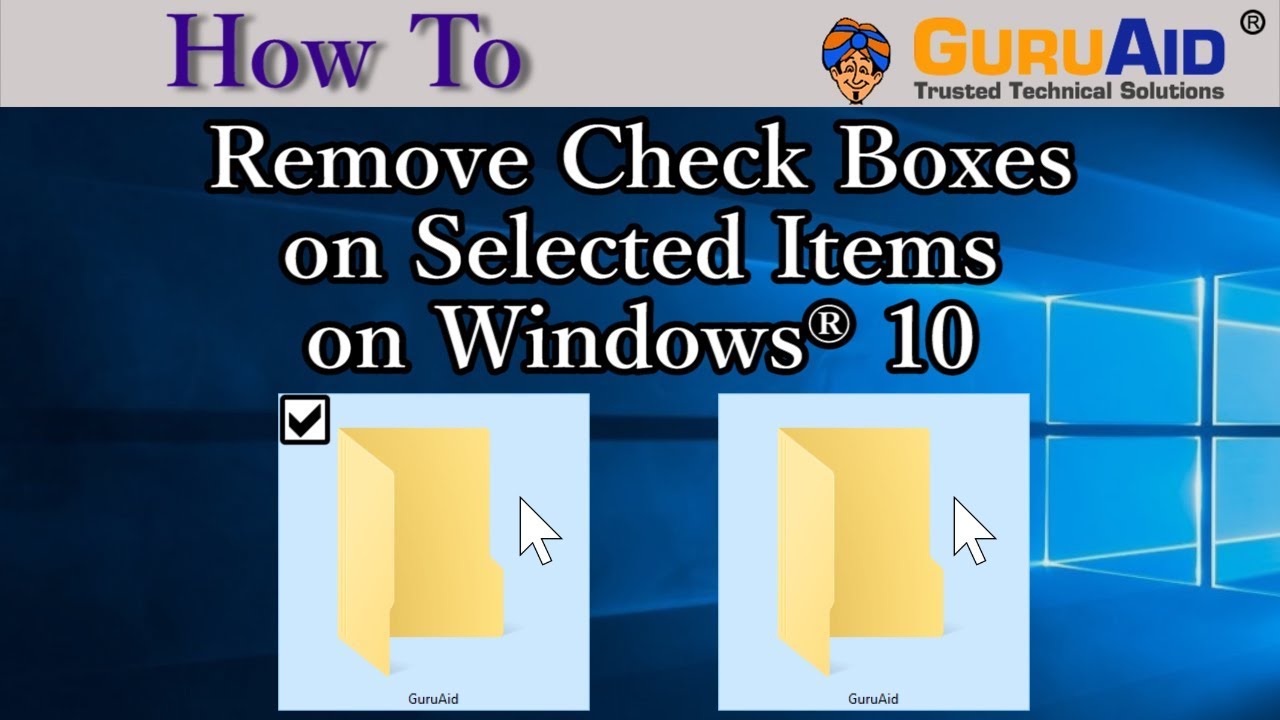
Kotak kotak yang muncul di dokumen Word dapat mengganggu dan menghambat proses penyuntingan. Berikut langkah-langkah untuk menghilangkannya:
Pertama, identifikasi jenis kotak kotak yang muncul. Apakah itu kotak kotak tabel, paragraf, atau objek?
Menghilangkan Kotak Kotak Tabel
- Pilih tabel.
- Klik tab “Desain Tabel” pada pita.
- Klik “Perbatasan” dan pilih “Tidak Ada Batas”.
Menghilangkan Kotak Kotak Paragraf
- Pilih paragraf dengan kotak kotak.
- Klik tab “Beranda” pada pita.
- Klik ikon “Batasan Paragraf” dan pilih “Tidak Ada Batasan”.
Menghilangkan Kotak Kotak Objek
- Klik kanan objek dengan kotak kotak.
- Pilih “Format Objek”.
- Klik tab “Garis”.
- Pilih “Tidak Ada Garis”.
Menghilangkan Kotak Kotak Spesifik: Cara Menghilangkan Kotak Kotak Di Word
Dalam Microsoft Word, kotak kotak dapat muncul di sekitar elemen tertentu, seperti paragraf, teks, gambar, atau tabel. Menghapus kotak kotak ini dapat membuat dokumen terlihat lebih rapi dan profesional.
Kotak Paragraf
Kotak paragraf adalah garis luar yang mengelilingi seluruh paragraf. Untuk menghapusnya, pilih paragraf dan buka tab “Beranda” di pita. Di grup “Paragraf”, klik tombol “Batas” dan pilih “Tanpa Batas”.
Kotak Teks
Kotak teks adalah kotak yang berisi teks. Untuk menghapus kotak teks, klik di dalam kotak dan tekan tombol “Delete” pada keyboard. Atau, klik kanan pada kotak teks dan pilih “Hapus Kotak Teks” dari menu konteks.
Kotak Gambar
Kotak gambar adalah garis luar yang mengelilingi gambar yang disisipkan. Untuk menghapus kotak gambar, pilih gambar dan buka tab “Format” di pita. Di grup “Atur”, klik tombol “Tanpa Garis Besar” pada menu tarik-turun “Gaya Gambar”.
Kotak Tabel
Kotak tabel adalah garis luar yang mengelilingi seluruh tabel. Untuk menghapus kotak tabel, pilih tabel dan buka tab “Tata Letak” di pita. Di grup “Opsi Tabel”, hapus centang pada kotak “Kotak”.
Mencegah Munculnya Kotak Kotak
Untuk mencegah munculnya kotak kotak di masa mendatang, berikut beberapa tips yang dapat diterapkan:
Pastikan untuk mengonfigurasi pengaturan dan opsi yang tepat untuk mencegah munculnya kotak kotak. Misalnya, nonaktifkan opsi “Tampilkan Batas Teks” atau “Tampilkan Karakter Tersembunyi” yang dapat menyebabkan kotak kotak muncul.
Pengaturan Pencegahan
- Nonaktifkan “Tampilkan Batas Teks” pada tab “Tampilan”.
- Nonaktifkan “Tampilkan Karakter Tersembunyi” pada tab “Beranda”.
- Atur margin dan indentasi dengan benar untuk memastikan teks tidak melampaui batas halaman.
- Gunakan gaya paragraf dan karakter yang konsisten untuk mencegah perubahan ukuran font atau spasi yang tidak diinginkan.
Pertimbangan Lainnya
Selain pengaturan, ada beberapa pertimbangan lain yang dapat membantu mencegah munculnya kotak kotak:
- Hindari menyalin dan menempel teks dari sumber lain yang mungkin memiliki pemformatan berbeda.
- Periksa dokumen secara teratur untuk memastikan tidak ada karakter atau objek tersembunyi yang dapat menyebabkan kotak kotak.
- Gunakan alat penghapus format untuk menghapus pemformatan yang tidak diinginkan.
Contoh Kasus dan Solusi
Berikut beberapa pertanyaan umum tentang kotak-kotak di Word beserta jawaban dan solusinya:
Menghapus Kotak Teks
Kotak teks dapat dihapus dengan mudah. Klik pada kotak teks untuk memilihnya, lalu tekan tombol Delete pada keyboard.
Menghapus Garis Kotak
Untuk menghapus garis kotak, pilih tab Desain pada pita menu. Klik tombol “Garis Halaman” dan pilih “Tidak Ada Garis”.
Menghapus Kotak Tabel
Untuk menghapus kotak tabel, pilih tabel. Klik tab Tata Letak pada pita menu. Klik tombol “Garis Tabel” dan pilih “Tidak Ada Garis”.
Menghapus Kotak Bagian
Untuk menghapus kotak bagian, klik pada bagian tersebut untuk memilihnya. Klik tab Tata Letak pada pita menu. Klik tombol “Kotak Bagian” dan pilih “Hapus Kotak Bagian”.
Menghapus Kotak Gambar
Untuk menghapus kotak gambar, klik pada gambar tersebut untuk memilihnya. Klik tab Format pada pita menu. Klik tombol “Tata Letak” dan pilih “Bungkus Teks” lalu “Sesuai Teks”.
Pemungkas
Dengan mengikuti langkah-langkah yang diuraikan dalam artikel ini, Anda akan dapat menghilangkan kotak-kotak yang mengganggu dari dokumen Word Anda secara permanen. Ingat, pencegahan adalah kuncinya, jadi ikuti tips yang kami berikan untuk mencegah kotak-kotak muncul kembali di masa mendatang.
