 By Administrator
Cara membuat nada dering wa suara google – Bosan dengan nada dering WA yang gitu-gitu aja? Yuk, bikin sendiri nada dering WA pakai suara Google yang unik dan kece!
Dengan mengikuti langkah-langkah berikut, kamu bisa membuat nada dering WA sesuai keinginanmu dengan mudah dan cepat.
Langkah-Langkah Membuat Nada Dering WA Suara Google
Mengganti nada dering WA dengan suara Google itu mudah. Berikut langkah-langkahnya:
Bahan yang Diperlukan
- Aplikasi perekam suara
- File audio suara Google
Langkah-Langkah
- Unduh file audio suara Google yang diinginkan.
- Buka aplikasi perekam suara dan rekam suara Google tersebut.
- Simpan rekaman suara sebagai file audio.
- Buka aplikasi WhatsApp dan masuk ke menu Pengaturan.
- Pilih “Notifikasi” dan ketuk “Nada Dering Pesan”.
- Pilih file audio yang baru saja direkam dan atur sebagai nada dering.
Tips Tambahan
- Gunakan aplikasi perekam suara yang berkualitas baik untuk mendapatkan rekaman yang jernih.
- Edit rekaman suara jika perlu untuk menyesuaikan panjang atau menghilangkan kebisingan latar belakang.
- Jangan lupa untuk menyimpan rekaman suara dengan format yang kompatibel dengan WhatsApp.
Memilih dan Mengunduh File Suara Google
Untuk membuat nada dering WhatsApp dengan suara Google, Anda perlu memilih dan mengunduh file suara yang sesuai dari Google.
Membuat nada dering WhatsApp dari suara Google itu mudah. Tapi, kalau aplikasi GB WhatsApp kalian tiba-tiba diblokir sementara , jangan panik. Tenang, kalian bisa mengatasi masalah itu nanti. Sekarang, fokus dulu pada cara membuat nada dering WhatsApp suara Google.
Pastikan file suara yang Anda pilih memiliki kualitas tinggi dan format yang didukung oleh WhatsApp, seperti MP3 atau AAC.
Tips Memilih File Suara Google
- Gunakan kata kunci yang spesifik saat mencari file suara di Google.
- Periksa ukuran file dan pastikan tidak melebihi batas yang diizinkan oleh WhatsApp.
- Dengarkan pratinjau file suara sebelum mengunduhnya untuk memastikan kualitasnya.
Mengunduh File Suara Google
- Buka situs web Google.
- Masukkan kata kunci yang relevan di bilah pencarian.
- Filter hasil pencarian berdasarkan jenis file (misalnya, MP3).
- Pilih file suara yang ingin Anda unduh dan klik tombol “Unduh”.
- Buka aplikasi WhatsApp.
- Ketuk ikon tiga titik di pojok kanan atas.
- Pilih “Pengaturan”.
- Pilih “Notifikasi”.
- Ketuk “Nada Dering”.
- Pilih file suara yang telah direkam.
- Buka aplikasi Pengaturan.
- Gulir ke bawah dan ketuk “Suara & Haptik”.
- Ketuk “Nada Dering”.
- Pilih “Nada Dering Kustom”.
- Ketuk “Impor Nada Dering”.
- Pilih file suara yang telah direkam.
- Menetapkan Nada Dering untuk Kontak Tertentu:Anda dapat menetapkan nada dering yang berbeda untuk setiap kontak. Buka percakapan dengan kontak yang diinginkan, ketuk namanya di bagian atas, lalu pilih “Nada Dering Kustom”.
- Mengatur Nada Dering untuk Grup:Sama seperti kontak individu, Anda juga dapat mengatur nada dering khusus untuk grup. Buka percakapan grup, ketuk nama grup, lalu pilih “Nada Dering Kustom”.
- Pastikan nada dering Anda dalam format yang didukung.
- Periksa apakah nada dering berada di lokasi yang benar pada perangkat Anda.
- Restart WhatsApp atau perangkat Anda.
- Pastikan file audio Anda tidak terlalu besar atau kompleks.
- Kurangi durasi nada dering Anda.
- Perbarui aplikasi WhatsApp Anda.
- Pastikan nada dering Anda tidak tersembunyi di folder lain.
- Refresh daftar nada dering di WhatsApp.
- Hubungi dukungan WhatsApp untuk bantuan lebih lanjut.
Perhatikan hak cipta dan gunakan file suara yang sah sesuai dengan ketentuan penggunaan yang adil.
Menggunakan Aplikasi Perekam Suara
Dengan aplikasi perekam suara, kamu bisa membuat nada dering dari suara atau rekaman favoritmu. Berikut langkah-langkahnya:
Merekam Suara
Buka aplikasi perekam suara yang sudah terpasang di ponsel atau unduh aplikasi dari Play Store. Tekan tombol rekam dan ucapkan atau mainkan suara yang ingin kamu jadikan nada dering.
Mengedit File Suara
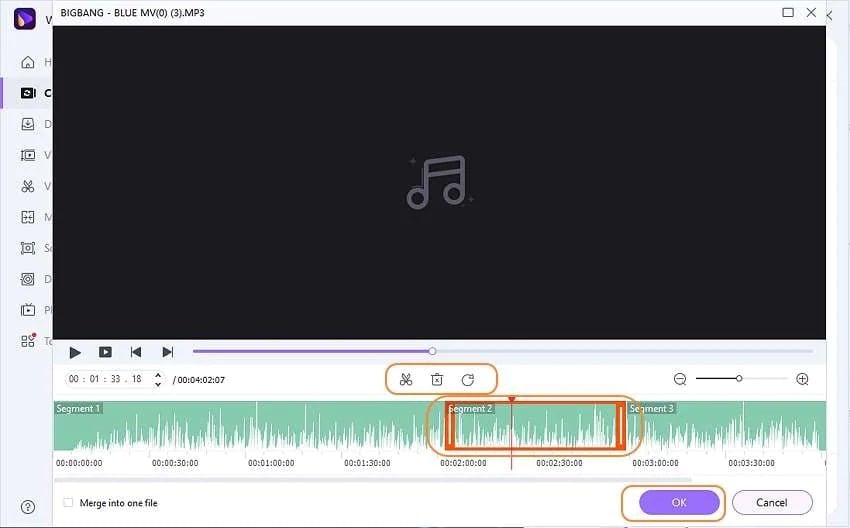
Setelah merekam, edit file suara untuk memotong bagian yang tidak diinginkan atau menambahkan efek suara. Gunakan fitur aplikasi seperti pemotong, penambahan efek, dan penyimpan.
Menyimpan Nada Dering
Simpan file suara yang telah diedit sebagai nada dering. Cari opsi “Simpan sebagai Nada Dering” atau “Ekspor sebagai Nada Dering” dalam aplikasi perekam suara. Beri nama nada dering dan pilih lokasi penyimpanan.
Mengatur Nada Dering WA
Setelah nada dering direkam, saatnya mengatur file tersebut sebagai nada dering WA. Proses ini berbeda tergantung pada perangkat yang digunakan.
Pengaturan di Perangkat Android
Pengaturan di Perangkat iOS
Kustomisasi Nada Dering
Selain mengatur nada dering secara umum, WhatsApp juga menyediakan opsi kustomisasi.
Tips dan Pemecahan Masalah: Cara Membuat Nada Dering Wa Suara Google
Untuk menciptakan nada dering yang unik dan efektif, perhatikan beberapa tips berikut:
Memilih Audio Berkualitas Tinggi
Gunakan audio yang jernih dan bebas gangguan untuk hasil nada dering yang optimal. Hindari audio yang terdistorsi atau terlalu terkompresi.
Memilih Bagian Audio yang Tepat
Pilih bagian audio yang menarik dan berkesan dari lagu atau rekaman suara. Pertimbangkan untuk menggunakan bagian yang memiliki ritme yang jelas atau melodi yang mudah diingat.
Mengedit Audio
Edit audio sesuai kebutuhan, seperti memotong bagian yang tidak diinginkan atau menyesuaikan volume. Gunakan perangkat lunak pengeditan audio untuk memastikan transisi yang mulus dan kualitas suara yang optimal.
Konversi ke Format yang Didukung
Konversikan audio ke format yang didukung oleh WhatsApp, seperti MP3 atau OGG. Gunakan pengonversi audio untuk memastikan kompatibilitas.
Memecahkan Masalah, Cara membuat nada dering wa suara google
Jika Anda mengalami masalah dengan nada dering Anda, coba langkah-langkah berikut:
Nada Dering Tidak Berfungsi
Nada Dering Terputus-putus
Nada Dering Tidak Muncul di Daftar
Ringkasan Terakhir
Selamat! Kamu sudah berhasil membuat nada dering WA pakai suara Google. Sekarang, setiap kali ada notifikasi masuk, kamu akan mendengar suara Google yang khas dan bikin kamu makin semangat.
