 By Administrator
Cara mematikan update otomatis – Pembaruan otomatis mungkin nyaman, tetapi juga dapat menimbulkan masalah. Artikel ini akan memandu Anda cara menonaktifkan pembaruan otomatis di berbagai perangkat, menjelaskan risiko dan alternatifnya, serta menyediakan tips untuk memeriksa pembaruan secara manual.
Apakah Anda lelah dengan gangguan pembaruan otomatis yang tidak terduga? Mari kita selami dunia menonaktifkan pembaruan otomatis dan mengendalikan perangkat Anda kembali.
Alasan Menonaktifkan Pembaruan Otomatis: Cara Mematikan Update Otomatis
Meskipun pembaruan otomatis menawarkan kenyamanan, namun ada beberapa alasan mengapa pengguna memilih untuk menonaktifkannya:
Pembaruan otomatis dapat menyebabkan gangguan pada saat yang tidak tepat, seperti saat sedang bekerja atau presentasi. Pembaruan yang tidak diinginkan dapat memperlambat sistem, menyebabkan bug, atau bahkan menghapus file penting.
Mematikan update otomatis dapat membantu menghemat data dan mencegah gangguan saat bekerja. Dalam hal ini, penting untuk memahami konsep brainware , yaitu sumber daya manusia yang terlibat dalam pengoperasian dan pemeliharaan sistem. Dengan mengetahui prinsip kerja brainware, pengguna dapat membuat keputusan yang tepat dalam mengatur update otomatis, sehingga dapat memaksimalkan kinerja perangkat dan mengoptimalkan pengalaman pengguna secara keseluruhan.
Dampak Keamanan, Cara mematikan update otomatis
Pembaruan otomatis juga dapat menimbulkan implikasi keamanan. Peretas dapat memanfaatkan pembaruan untuk mengeksploitasi kerentanan dalam perangkat lunak yang belum ditambal. Menonaktifkan pembaruan otomatis memberikan waktu untuk meneliti pembaruan dan memastikan keamanannya sebelum diterapkan.
Cara Menonaktifkan Pembaruan Otomatis di Berbagai Perangkat
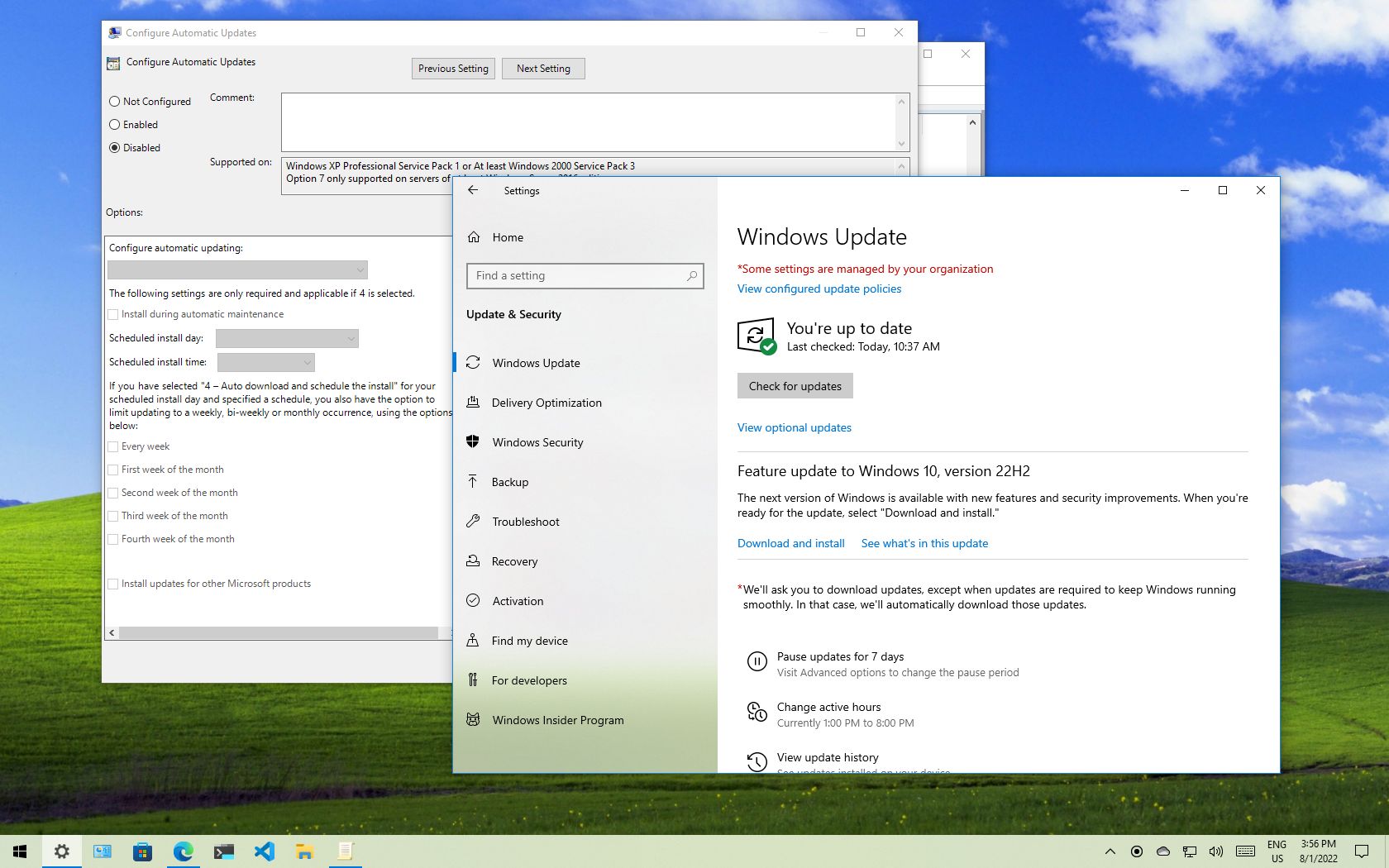
Pembaruan otomatis pada perangkat dapat menghemat waktu dan tenaga, tetapi terkadang Anda mungkin ingin menonaktifkannya. Di bawah ini adalah cara menonaktifkan pembaruan otomatis pada sistem operasi umum:
Windows
- Buka Pengaturan > Pembaruan & Keamanan > Pembaruan Windows.
- Klik “Jeda pembaruan selama 7 hari” atau “Jeda pembaruan selama 35 hari”.
- Anda juga dapat menonaktifkan pembaruan otomatis melalui Registry Editor atau Command Prompt.
Mac
- Buka System Preferences > Software Update.
- Hapus centang pada kotak “Periksa Pembaruan Secara Otomatis”.
- Anda juga dapat menonaktifkan pembaruan otomatis melalui Terminal.
iOS
- Buka Pengaturan > Umum > Pembaruan Perangkat Lunak.
- Matikan sakelar “Pembaruan Otomatis”.
Android
- Buka Play Store > Menu > Pengaturan.
- Ketuk “Pembaruan aplikasi otomatis”.
- Pilih “Jangan perbarui aplikasi secara otomatis” atau “Perbarui aplikasi secara otomatis hanya melalui Wi-Fi”.
Tabel Perbandingan
| Sistem Operasi | Metode Penonaktifan ||—|—|| Windows | Pengaturan, Registry Editor, Command Prompt || Mac | System Preferences, Terminal || iOS | Pengaturan || Android | Play Store |
Risiko Menonaktifkan Pembaruan Otomatis
Menonaktifkan pembaruan otomatis memang menggoda, tetapi membawa risiko keamanan yang serius. Pembaruan rutin menambal kerentanan yang dapat dieksploitasi oleh peretas, meningkatkan keamanan sistem.
Misalnya, kerentanan Heartbleed memungkinkan peretas mencuri data sensitif dari server yang tidak diperbarui. Kerentanan Spectre dan Meltdown memungkinkan penyerang mengeksekusi kode berbahaya pada komputer yang tidak ditambal.
Menyeimbangkan Keamanan dan Kenyamanan
Menyeimbangkan keamanan dan kenyamanan sangat penting. Meskipun pembaruan otomatis penting, mereka dapat mengganggu alur kerja. Pertimbangkan untuk menonaktifkan pembaruan sementara hanya untuk aplikasi yang tidak penting atau saat mengerjakan tugas kritis.
Cara Memeriksa Pembaruan Secara Manual
Memeriksa pembaruan secara manual memastikan perangkat Anda memiliki versi terbaru dari perangkat lunak dan keamanan. Berikut cara melakukannya di berbagai sistem operasi:
Windows
- Buka menu “Start” dan ketik “Pembaruan Windows”.
- Klik “Periksa pembaruan”.
- Jika ada pembaruan yang tersedia, klik “Unduh dan instal”.
MacOS
- Buka menu “Apple” dan pilih “Preferensi Sistem”.
- Klik “Pembaruan Perangkat Lunak”.
- Jika ada pembaruan yang tersedia, klik “Perbarui Sekarang”.
Android
- Buka aplikasi “Pengaturan”.
- Gulir ke bawah dan ketuk “Sistem”.
- Ketuk “Pembaruan sistem”.
- Jika ada pembaruan yang tersedia, ketuk “Unduh dan instal”.
iOS
- Buka aplikasi “Pengaturan”.
- Ketuk “Umum”.
- Ketuk “Pembaruan Perangkat Lunak”.
- Jika ada pembaruan yang tersedia, ketuk “Unduh dan Instal”.
Alternatif untuk Menonaktifkan Pembaruan Otomatis
Menonaktifkan pembaruan otomatis sepenuhnya dapat berdampak pada keamanan dan kinerja sistem Anda. Berikut beberapa alternatif yang dapat dipertimbangkan:
Menjadwalkan Pembaruan
Anda dapat menjadwalkan pembaruan pada waktu tertentu yang sesuai untuk Anda. Dengan cara ini, Anda dapat memastikan bahwa pembaruan diinstal saat Anda tidak menggunakan komputer, meminimalkan gangguan.
- Kelebihan: Kontrol lebih besar atas waktu pembaruan, tidak mengganggu aktivitas.
- Kekurangan: Masih memerlukan tindakan manual, mungkin tidak tepat waktu untuk tambalan keamanan penting.
Hanya Menginstal Pembaruan Keamanan Penting
Jika Anda hanya khawatir tentang keamanan, Anda dapat memilih untuk hanya menginstal pembaruan keamanan penting. Ini akan mengurangi jumlah pembaruan yang diinstal, sekaligus menjaga sistem Anda tetap aman dari ancaman.
- Kelebihan: Meminimalkan gangguan, fokus pada pembaruan penting.
- Kekurangan: Tidak mencakup pembaruan fitur dan perbaikan bug, dapat menyebabkan masalah kompatibilitas.
Menggunakan Alat Manajemen Pembaruan Pihak Ketiga
Ada banyak alat pihak ketiga yang tersedia yang dapat membantu Anda mengelola pembaruan. Alat ini dapat mengotomatiskan penjadwalan, mengidentifikasi pembaruan yang penting, dan memberikan kontrol yang lebih baik atas proses pembaruan.
- Kelebihan: Otomatisasi, kontrol lebih besar, fitur tambahan.
- Kekurangan: Dapat memerlukan biaya tambahan, potensi masalah kompatibilitas.
Pilihan alternatif terbaik akan bergantung pada kebutuhan dan situasi Anda. Jika keamanan adalah prioritas utama, menjadwalkan pembaruan atau hanya menginstal pembaruan keamanan penting adalah pilihan yang baik. Jika Anda mencari kontrol lebih besar, menggunakan alat manajemen pembaruan pihak ketiga mungkin merupakan pilihan yang lebih baik.
Penutup
Menonaktifkan pembaruan otomatis dapat memberikan kontrol lebih besar, tetapi juga penting untuk mempertimbangkan risiko keamanan. Dengan menyeimbangkan kenyamanan dan keamanan, Anda dapat membuat keputusan tepat yang sesuai dengan kebutuhan Anda. Ingatlah untuk memeriksa pembaruan secara manual atau gunakan alternatif untuk memastikan perangkat Anda tetap aman dan berfungsi dengan baik.
