 By Administrator
Cara melihat password wifi yang sudah terhubung – Ingin tahu password WiFi yang sudah terhubung ke perangkat Anda? Kami akan mengungkap rahasia untuk mengaksesnya dengan mudah di berbagai perangkat dan menggunakan metode alternatif yang aman.
Apakah Anda menggunakan Windows, macOS, Android, atau iOS, kami akan memandu Anda langkah demi langkah dengan tangkapan layar yang jelas. Selain itu, kami akan mengeksplorasi cara-cara inovatif untuk mengakses password yang tersimpan menggunakan router, browser, dan aplikasi pihak ketiga.
Cara Menemukan Password WiFi yang Terhubung di Berbagai Perangkat
Lupa password WiFi yang terhubung ke perangkat Anda? Jangan khawatir, berikut cara menemukannya di berbagai perangkat:
Windows
- Buka “Control Panel” > “Network and Internet” > “Network and Sharing Center”.
- Klik nama jaringan WiFi yang terhubung.
- Klik “Wireless Properties”.
- Pada tab “Security”, centang “Show characters”.
macOS
- Buka “System Preferences” > “Network”.
- Pilih jaringan WiFi yang terhubung dan klik “Advanced”.
- Klik tab “TCP/IP”.
- Klik tombol “DNS”.
- Centang “Show Password” untuk melihat password.
Android
Jika perangkat Anda menggunakan Android 10 atau lebih tinggi:
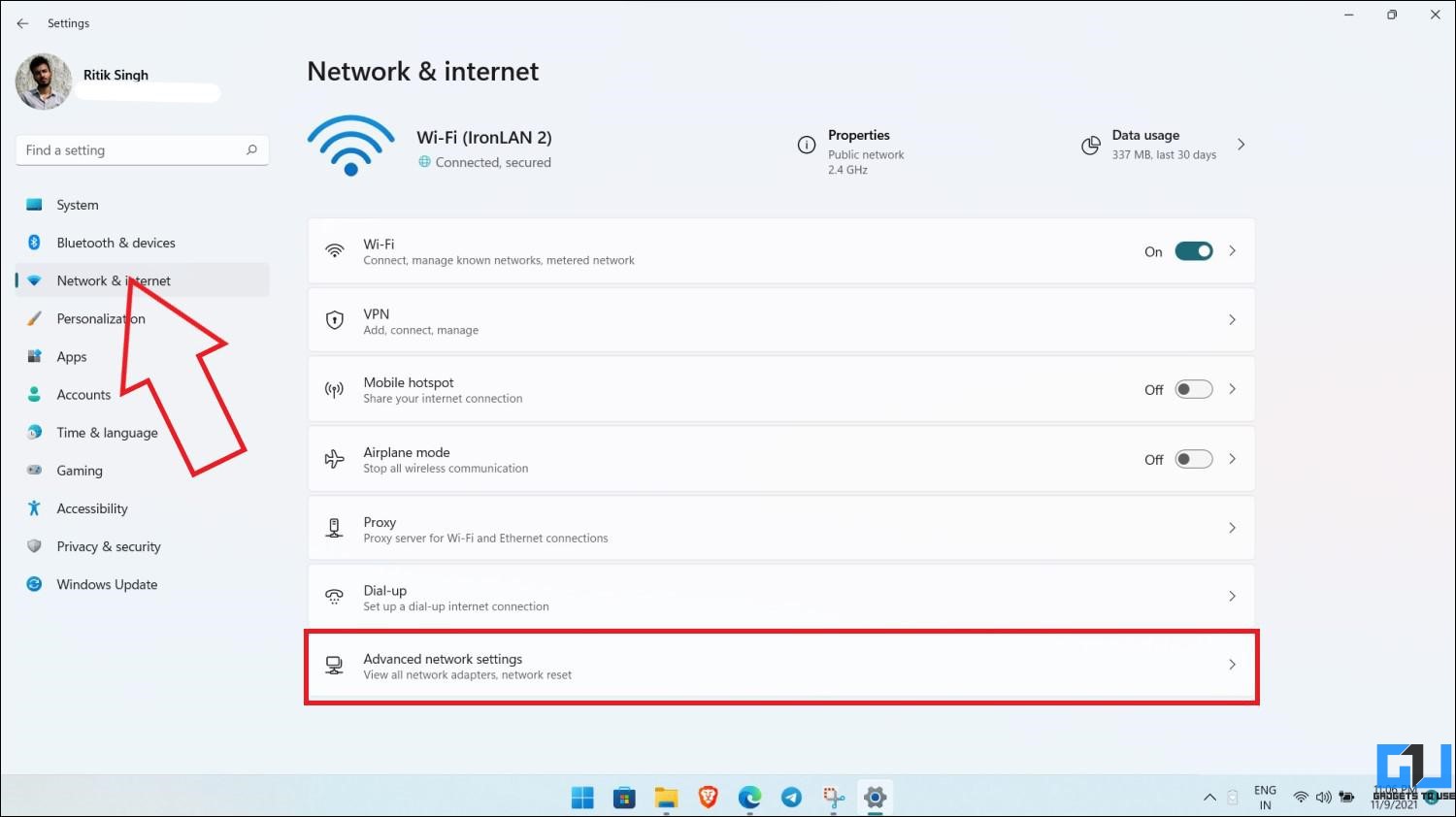
- Buka “Settings” > “Network & Internet” > “WiFi”.
- Ketuk jaringan WiFi yang terhubung.
- Ketuk ikon “Bagikan” dan pindai kode QR.
- Password akan ditampilkan di kode QR.
Jika perangkat Anda menggunakan Android 9 atau lebih rendah:
- Buka “Settings” > “WiFi”.
- Ketuk jaringan WiFi yang terhubung dan tahan.
- Pilih “Modify network”.
- Centang “Show password” untuk melihat password.
iOS
Tidak ada cara langsung untuk melihat password WiFi yang terhubung di iOS. Namun, Anda dapat:
- Minta password dari orang yang memiliki akses ke jaringan.
- Reset password router dan buat password baru.
- Gunakan aplikasi pihak ketiga untuk melihat password WiFi, namun berhati-hatilah terhadap aplikasi yang tidak aman.
Metode Alternatif untuk Mengakses Password WiFi yang Tersimpan
Selain menggunakan Command Prompt, terdapat metode alternatif untuk mengakses password WiFi yang tersimpan di perangkat Anda. Metode-metode ini memiliki kelebihan dan kekurangan masing-masing, tergantung pada perangkat dan preferensi Anda.
Menggunakan Router
Jika Anda memiliki akses ke router WiFi Anda, Anda dapat melihat password WiFi yang tersimpan melalui antarmuka router. Langkah-langkahnya mungkin berbeda-beda tergantung pada model router Anda, tetapi umumnya sebagai berikut:
- Buka browser web dan ketik alamat IP router Anda di bilah alamat. Biasanya, alamat IP adalah 192.168.0.1 atau 192.168.1.1.
- Masuk ke router menggunakan nama pengguna dan kata sandi default, yang biasanya tertera di bagian bawah router.
- Cari bagian “Keamanan Nirkabel” atau “WiFi” pada antarmuka router.
- Di bagian ini, Anda akan menemukan bidang untuk “Kata Sandi” atau “Kunci Jaringan”.
Menggunakan Browser
Beberapa browser web, seperti Google Chrome dan Mozilla Firefox, memungkinkan Anda melihat password WiFi yang tersimpan di perangkat Anda. Berikut cara melakukannya:
- Buka browser web Anda.
- Klik ikon “Pengaturan” (biasanya berupa tiga titik vertikal di sudut kanan atas).
- Pilih “Pengaturan” atau “Opsi”.
- Gulir ke bawah ke bagian “Jaringan” atau “Koneksi”.
- Di bagian ini, Anda akan menemukan daftar jaringan WiFi yang terhubung. Klik pada jaringan yang ingin Anda lihat kata sandinya.
- Di halaman detail jaringan, Anda akan menemukan bidang untuk “Kata Sandi”. Klik pada ikon “Tampilkan Kata Sandi” untuk melihat kata sandinya.
Menggunakan Aplikasi Pihak Ketiga
Ada beberapa aplikasi pihak ketiga yang dapat membantu Anda melihat password WiFi yang tersimpan di perangkat Anda. Aplikasi ini tersedia di Google Play Store (untuk perangkat Android) dan App Store (untuk perangkat iOS). Beberapa aplikasi populer antara lain:
- WiFi Password Viewer
- WiFi Key Finder
- WiFi Password Recovery
Tips Keamanan untuk Melindungi Password WiFi
Melindungi password WiFi sangat penting untuk mencegah akses yang tidak sah ke jaringan rumah atau kantor Anda. Berikut adalah beberapa tips untuk menjaga keamanan password WiFi Anda:
Gunakan Password yang Kuat
Buat password yang kuat yang terdiri dari setidaknya 12 karakter, termasuk huruf besar, huruf kecil, angka, dan simbol. Hindari menggunakan kata-kata umum, nama pribadi, atau informasi yang dapat dengan mudah ditebak.
Aktifkan Enkripsi
Aktifkan enkripsi WPA2 atau WPA3 pada router Anda untuk mengenkripsi data yang ditransmisikan melalui jaringan WiFi Anda. Ini akan mencegah orang lain menguping lalu lintas jaringan Anda.
Perbarui Firmware Router, Cara melihat password wifi yang sudah terhubung
Perbarui firmware router Anda secara teratur untuk menambal kerentanan keamanan dan memastikan bahwa router Anda menggunakan versi perangkat lunak terbaru. Pembaruan firmware biasanya dapat diunduh dari situs web produsen router.
Kalau kamu lagi butuh password WiFi yang udah pernah terhubung, tapi lupa, ada cara gampang buat ngelihatnya. Kamu tinggal buka pengaturan jaringan di HP kamu, terus cari nama WiFi yang dimaksud. Klik aja, nanti passwordnya bakal muncul. Nah, sambil kamu lagi buka pengaturan, sekalian aja deh baca panduan lengkap buat mindahin WhatsApp ke HP baru di Cara Memindahkan WhatsApp ke HP Baru: Panduan Lengkap . Biar pas kamu ganti HP nanti, chat-chat penting kamu nggak ilang.
Balik lagi ke urusan WiFi, setelah kamu tau passwordnya, langsung aja deh ketik di perangkat yang mau kamu sambungin. Gampang banget, kan?
Tanya Jawab tentang Cara Melihat Password WiFi yang Terhubung: Cara Melihat Password Wifi Yang Sudah Terhubung
Melihat password WiFi yang sudah terhubung dapat menjadi hal yang mudah jika Anda memiliki akses ke perangkat yang terhubung ke jaringan tersebut.
Cara Melihat Password WiFi di Windows
- Buka “Network and Sharing Center”.
- Klik pada jaringan WiFi yang ingin Anda lihat passwordnya.
- Klik pada tombol “Wireless Properties”.
- Pilih tab “Security”.
- Centang kotak “Show characters” untuk menampilkan password.
Cara Melihat Password WiFi di macOS
- Buka “System Preferences”.
- Klik pada “Network”.
- Pilih jaringan WiFi yang ingin Anda lihat passwordnya.
- Klik pada tombol “Advanced”.
- Pilih tab “WiFi”.
- Centang kotak “Show password”.
Cara Melihat Password WiFi di Android
Tidak ada cara bawaan untuk melihat password WiFi di Android. Namun, Anda dapat menggunakan aplikasi pihak ketiga seperti “WiFi Password Viewer” atau “WiFi Password Recovery” untuk melihat password WiFi yang tersimpan di perangkat Anda.
Cara Melihat Password WiFi di iOS
Tidak ada cara bawaan untuk melihat password WiFi di iOS. Namun, Anda dapat menggunakan aplikasi pihak ketiga seperti “WiFi Password Manager” atau “WiFi Password Viewer” untuk melihat password WiFi yang tersimpan di perangkat Anda.
Kesimpulan
Melindungi password WiFi Anda sangat penting. Ikuti tips kami tentang cara membuat password yang kuat, mengaktifkan enkripsi, dan memperbarui firmware router untuk menjaga jaringan Anda tetap aman.
Dengan mengikuti panduan ini, Anda dapat mengelola password WiFi Anda dengan mudah, baik untuk kebutuhan pribadi maupun bisnis. Nikmati konektivitas yang aman dan nyaman dengan menguasai cara melihat password WiFi yang terhubung.
