 By Administrator
Cara download spotify di laptop – Bagi para pencinta musik, Spotify adalah surga streaming yang menawarkan akses ke jutaan lagu, podcast, dan konten audio lainnya. Mengunduh Spotify di laptop memungkinkan Anda menikmati pengalaman mendengarkan yang lebih personal dan nyaman. Panduan ini akan memandu Anda langkah demi langkah tentang cara download dan menggunakan Spotify di laptop Anda.
Spotify menawarkan berbagai fitur yang membuat pengalaman mendengarkan Anda lebih menyenangkan, seperti daftar putar yang dipersonalisasi, rekomendasi yang disesuaikan, dan akses ke konten eksklusif. Selain itu, Anda dapat mengunduh musik dan podcast untuk mendengarkan offline, menjadikannya pilihan yang sempurna untuk saat Anda tidak terhubung ke internet.
Persyaratan Sistem
Agar Spotify dapat berjalan dengan mulus di laptop kamu, ada beberapa persyaratan sistem minimum yang perlu dipenuhi. Persyaratan ini memastikan pengalaman pengguna yang optimal, menghindari gangguan atau masalah kinerja.
Persyaratan minimum:
- Sistem Operasi: Windows 7 atau yang lebih baru, macOS 10.9 atau yang lebih baru, atau Linux Ubuntu 14.04 atau yang lebih baru
- Prosesor: Intel Core i3 atau AMD Ryzen 3 atau yang setara
- RAM: 4GB
- Ruang penyimpanan: 500MB
- Koneksi internet yang stabil
Persyaratan yang direkomendasikan:
- Sistem Operasi: Windows 10 atau yang lebih baru, macOS 12 atau yang lebih baru, atau Linux Ubuntu 18.04 atau yang lebih baru
- Prosesor: Intel Core i5 atau AMD Ryzen 5 atau yang setara
- RAM: 8GB
- Ruang penyimpanan: 1GB
- Koneksi internet berkecepatan tinggi
Memenuhi persyaratan sistem yang direkomendasikan akan memastikan pengalaman Spotify yang lebih lancar, dengan waktu pemuatan yang lebih cepat, kualitas audio yang lebih baik, dan stabilitas yang lebih tinggi.
Metode Pengunduhan
Mengunduh Spotify di laptop adalah proses yang mudah dan tidak memakan waktu lama. Ada dua cara utama untuk mengunduh Spotify: melalui situs web Spotify atau melalui toko aplikasi pihak ketiga.
Setiap metode memiliki kelebihan dan kekurangannya masing-masing, jadi penting untuk memilih metode yang paling sesuai dengan kebutuhan Anda.
Dari Situs Web Spotify
Mengunduh Spotify dari situs web Spotify adalah cara paling langsung untuk mendapatkan aplikasi tersebut. Metode ini cepat dan mudah, dan Anda tidak perlu khawatir tentang kompatibilitas dengan perangkat Anda.
Ngomong-ngomong soal download, kalau lagi pengin ganti foto profil WhatsApp, bisa juga lho download foto dp wa keren yang lagi hits. Biar makin kece aja tampilan WA-nya. Tapi jangan lupa juga buat download Spotify di laptop ya, biar bisa dengerin musik favorit sambil update status dan foto dp baru.
- Buka situs web Spotify.
- Klik tombol “Unduh” di pojok kanan atas halaman.
- Pilih sistem operasi Anda dari menu tarik-turun.
- Klik tombol “Unduh” lagi.
- Buka file yang diunduh dan ikuti petunjuk penginstalan.
Dari Toko Aplikasi Pihak Ketiga
Jika Anda lebih suka mengunduh Spotify dari toko aplikasi pihak ketiga, ada beberapa opsi yang tersedia. Metode ini mungkin lebih mudah jika Anda sudah memiliki akun di toko aplikasi tersebut.
- Microsoft Store:Buka Microsoft Store dan cari “Spotify”. Klik tombol “Dapatkan” dan ikuti petunjuk penginstalan.
- Mac App Store:Buka Mac App Store dan cari “Spotify”. Klik tombol “Dapatkan” dan ikuti petunjuk penginstalan.
- Google Play Store:Buka Google Play Store dan cari “Spotify”. Klik tombol “Instal” dan ikuti petunjuk penginstalan.
Proses Instalasi
Setelah mengunduh Spotify, proses instalasi sangat mudah dan cepat. Ikuti panduan langkah demi langkah berikut untuk menginstal Spotify di laptop kamu:
Saat kamu menjalankan file yang diunduh, wizard instalasi akan terbuka. Ikuti instruksi di layar dengan cermat dan pastikan untuk membaca perjanjian lisensi dengan saksama sebelum melanjutkan.
Pengaturan Opsional
Selama proses instalasi, kamu akan diberikan opsi untuk menyesuaikan pengaturan tertentu. Opsi ini meliputi:
- Lokasi instalasi: Kamu dapat memilih di mana kamu ingin menginstal Spotify di laptop kamu.
- Pintasan desktop: Kamu dapat memilih untuk membuat pintasan desktop untuk Spotify.
- Integrasi dengan Windows Explorer: Kamu dapat memilih untuk mengintegrasikan Spotify dengan Windows Explorer, yang memungkinkan kamu mengakses musik Spotify langsung dari File Explorer.
Setelah kamu menyelesaikan pengaturan opsional, klik tombol “Instal” untuk memulai proses instalasi. Spotify akan diinstal dengan cepat dan kamu akan siap untuk mulai menggunakannya.
Cara Menggunakan Spotify
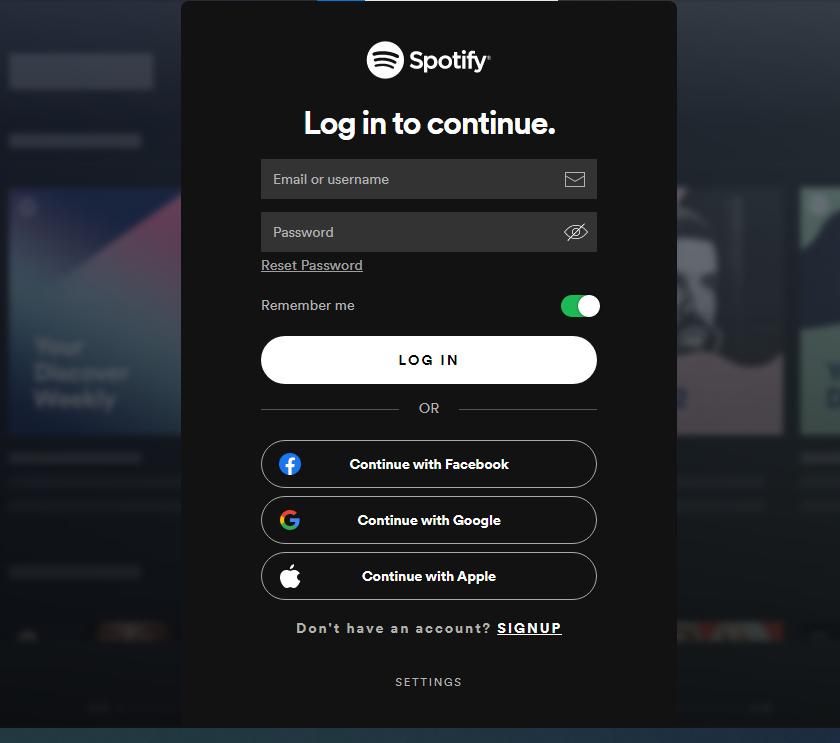
Spotify adalah platform streaming musik populer yang menawarkan akses ke jutaan lagu, podcast, dan video. Setelah mengunduh aplikasi Spotify, Anda dapat menikmati berbagai fiturnya dengan mengikuti langkah-langkah di bawah ini:
Membuat Akun
- Buka aplikasi Spotify dan klik “Daftar”.
- Masukkan alamat email, nama pengguna, dan kata sandi.
- Pilih paket langganan yang sesuai (gratis atau premium).
Mencari Musik
- Gunakan bilah pencarian untuk menemukan lagu, artis, atau album tertentu.
- Jelajahi bagian “Jelajahi” untuk menemukan musik baru berdasarkan genre, suasana hati, atau aktivitas.
- Ikuti artis dan playlist untuk mendapatkan rekomendasi yang dipersonalisasi.
Memutar Musik
- Klik pada lagu yang ingin Anda putar.
- Gunakan kontrol pemutaran untuk menjeda, memutar, atau melewatkan lagu.
- Sesuaikan volume dan kualitas audio sesuai keinginan Anda.
Membuat Playlist
- Klik pada “Buat Playlist” di bagian “Perpustakaan Anda”.
- Beri nama playlist Anda dan tambahkan lagu yang ingin Anda sertakan.
- Bagikan playlist Anda dengan teman atau di media sosial.
Menikmati Fitur Premium
Jika Anda berlangganan Spotify Premium, Anda dapat menikmati fitur tambahan, seperti:
- Pemutaran tanpa iklan
- Kualitas audio yang lebih tinggi
- Unduhan lagu untuk pemutaran offline
- Fitur eksklusif, seperti Spotify Connect dan Canvas
Pemecahan Masalah: Cara Download Spotify Di Laptop
Jika kamu mengalami kesulitan mengunduh atau menggunakan Spotify, berikut adalah beberapa masalah umum dan solusinya.
Pastikan kamu memiliki koneksi internet yang stabil dan browser yang diperbarui ke versi terbaru.
Tidak Dapat Mengunduh Spotify
- Pastikan komputer kamu memenuhi persyaratan sistem minimum Spotify.
- Nonaktifkan firewall atau perangkat lunak antivirus yang mungkin memblokir unduhan.
- Coba unduh Spotify menggunakan browser yang berbeda.
- Hapus cache dan cookie browser kamu.
Spotify Terus Terhenti
- Perbarui Spotify ke versi terbaru.
- Restart komputer kamu.
- Tutup aplikasi lain yang mungkin menggunakan banyak memori atau CPU.
- Hapus instalan dan instal ulang Spotify.
Masalah Audio
- Pastikan speaker atau headphone kamu berfungsi dengan baik.
- Periksa pengaturan audio di Spotify dan komputer kamu.
- Coba dengarkan lagu yang berbeda untuk mengesampingkan masalah dengan lagu tertentu.
- Mulai ulang Spotify dan komputer kamu.
Tips dan Trik
Untuk memaksimalkan pengalaman Spotify di laptop, berikut beberapa tips dan trik yang bisa kamu coba. Tips ini mencakup fitur tersembunyi, penyesuaian, dan pintasan yang dapat meningkatkan pengalaman penggunaanmu.
Pintasan Keyboard
- Putar/jeda: Spasi
- Trek berikutnya: Panah kanan
- Trek sebelumnya: Panah kiri
- Naikkan volume: Panah atas
- Turunkan volume: Panah bawah
- Mode acak: Ctrl + S
- Mode ulangi: Ctrl + R
- Tambahkan ke antrean: Ctrl + A
- Buka pengaturan: Ctrl + P
Fitur Tersembunyi, Cara download spotify di laptop
- Spotify Web Player: Akses Spotify tanpa mengunduh aplikasi desktop dengan mengunjungi web.spotify.com.
- Bagikan lagu ke Instagram Stories: Klik kanan pada lagu yang sedang diputar dan pilih “Bagikan ke Instagram Stories”.
- Buat playlist kolaboratif: Undang teman untuk berkontribusi pada playlist yang sama.
- Lihat lirik lagu: Klik kanan pada lagu yang sedang diputar dan pilih “Tampilkan lirik”.
- Personalisasi halaman beranda: Sesuaikan halaman beranda dengan memindahkan atau menghapus bagian yang tidak diinginkan.
Penyesuaian
Kamu dapat menyesuaikan Spotify sesuai preferensimu dengan mengubah pengaturan berikut:
- Kualitas audio: Atur kualitas audio streaming untuk pengalaman mendengarkan yang lebih baik.
- Mode offline: Aktifkan mode offline untuk mendengarkan musik tanpa koneksi internet.
- Notifikasi: Sesuaikan notifikasi yang ingin kamu terima dari Spotify.
- Tema: Pilih tema terang atau gelap untuk antarmuka Spotify.
- Bahasa: Ubah bahasa tampilan Spotify ke bahasa yang kamu inginkan.
Pemungkas
Dengan mengikuti panduan ini, Anda dapat dengan mudah mengunduh dan menggunakan Spotify di laptop Anda. Nikmati pengalaman mendengarkan musik yang lebih personal dan nyaman, serta akses ke dunia konten audio yang luas. Jadi, unduh Spotify sekarang dan mulailah menjelajahi dunia musik tanpa batas.
