 By Administrator
Cara buat drop down list di excel – Ingin menyederhanakan pengisian data dan mengotomatiskan tugas di Excel? Kenali cara buat dropdown list di Excel, fitur praktis yang memungkinkan Anda membuat daftar pilihan yang bisa dipilih pengguna.
Dropdown list menawarkan berbagai kegunaan dan manfaat, mulai dari memastikan konsistensi data hingga menghemat waktu dan meminimalkan kesalahan. Mari kita jelajahi cara membuatnya, jenis-jenisnya, dan tips untuk memanfaatkan fitur ini secara maksimal.
Pengenalan
Drop-down list di Excel adalah fitur yang ampuh yang memungkinkan Anda membuat daftar pilihan yang dapat dipilih pengguna dari sel. Ini sangat berguna untuk membatasi input data, membuat formulir, dan mengotomatiskan tugas.
Manfaat menggunakan drop-down list antara lain:
- Memastikan data yang dimasukkan akurat dan konsisten.
- Mengurangi kesalahan input data.
- Mempercepat entri data dengan menyediakan pilihan yang sudah ditentukan sebelumnya.
- Membuat formulir dan antarmuka pengguna yang lebih ramah.
Cara Membuat Dropdown List
Dropdown list adalah fitur yang sangat berguna di Excel untuk memudahkan pengguna memilih nilai dari daftar yang telah ditentukan. Berikut langkah-langkah cara membuatnya:
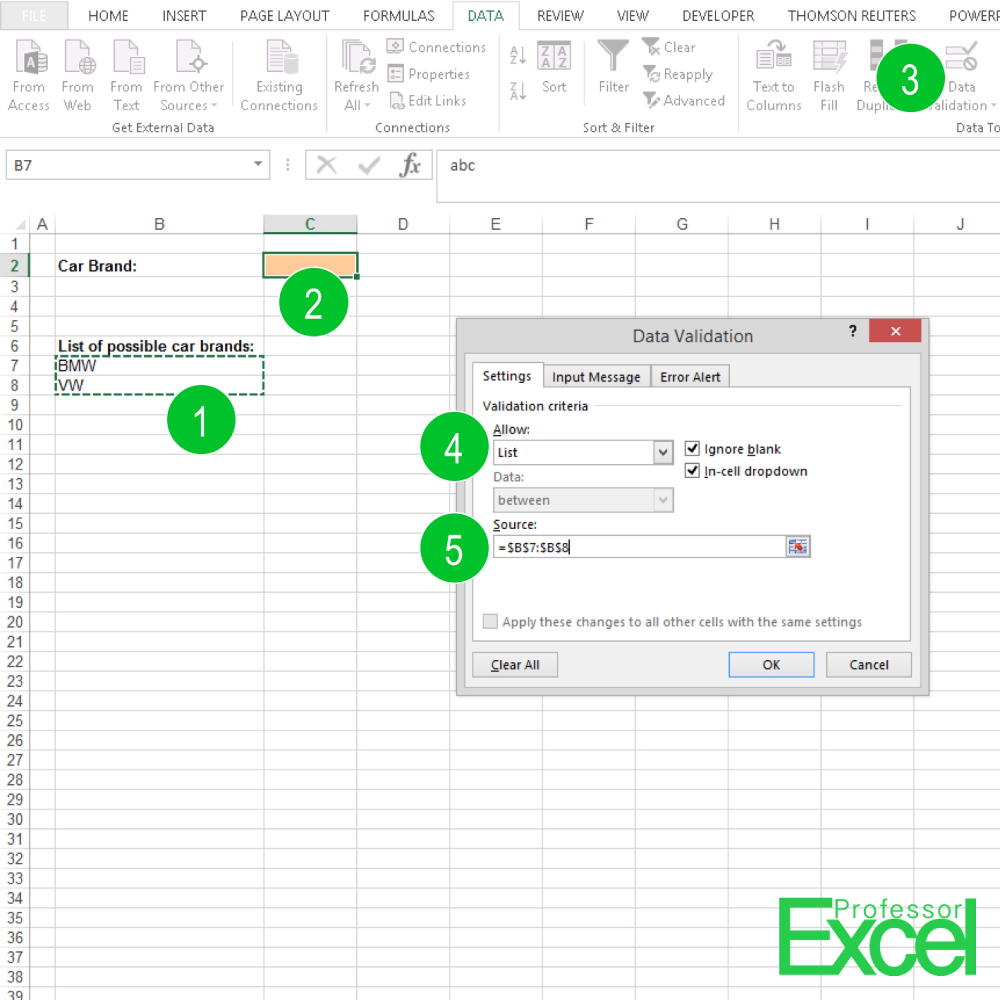
Membuat Daftar Data
- Buat daftar nilai yang ingin Anda sertakan dalam dropdown list.
- Pilih rentang sel yang berisi daftar tersebut.
Menyiapkan Validasi Data
- Pilih sel atau rentang sel tempat Anda ingin membuat dropdown list.
- Buka tab “Data” pada menu ribbon.
- Klik “Validasi Data” di grup “Alat Data”.
- Pada kotak dialog “Validasi Data”, pilih “Daftar” di bidang “Perbolehkan”.
- Pada bidang “Sumber”, masukkan referensi ke rentang sel yang berisi daftar data.
- Klik “OK” untuk menyimpan pengaturan.
Mengedit dan Memperbarui Dropdown List
- Untuk mengedit daftar data, cukup ubah nilai pada rentang sel yang menjadi sumber dropdown list.
- Untuk memperbarui dropdown list, klik pada panah dropdown dan pilih nilai baru.
Jenis-jenis Dropdown List
Setelah memahami dasar-dasar pembuatan dropdown list, sekarang saatnya mengenal berbagai jenisnya. Dropdown list dapat diklasifikasikan berdasarkan beberapa kriteria, seperti sumber data, cara pembuatan, dan tampilannya.
Berdasarkan Sumber Data
Jenis dropdown list ini ditentukan berdasarkan sumber data yang digunakan untuk mengisi opsi-opsi di dalam daftar. Terdapat dua jenis utama:
- Statis:Opsi-opsi dalam daftar dimasukkan secara manual atau disalin dari sumber data lain.
- Dinamis:Opsi-opsi dalam daftar diambil dari rentang sel, tabel, atau koneksi database yang dinamis.
Berdasarkan Cara Pembuatan
Jenis dropdown list ini diklasifikasikan berdasarkan metode pembuatannya:
- Data Validation:Menggunakan fitur Data Validation pada tab Data untuk membuat dropdown list dari daftar opsi tertentu.
- Form Control:Menggunakan kontrol form ActiveX untuk membuat dropdown list yang dapat disesuaikan lebih lanjut.
Berdasarkan Tampilan, Cara buat drop down list di excel
Jenis dropdown list ini ditentukan oleh tampilan dan interaksi pengguna:
- Dropdown List Sederhana:Menampilkan daftar opsi yang dapat dipilih dengan mengklik panah ke bawah.
- Dropdown List Multi-Pilih:Memungkinkan pengguna untuk memilih beberapa opsi sekaligus.
- Cascading Dropdown List:Memungkinkan pengguna untuk memilih opsi dari satu dropdown list, yang kemudian memunculkan opsi yang relevan di dropdown list lainnya.
Kustomisasi Dropdown List
Ubah Tampilan Dropdown List
- Pilih sel dengan dropdown list.
- Klik tab “Data” dan pilih “Validasi Data”.
- Pada tab “Pengaturan”, di bagian “Opsi Validasi”, pilih “Daftar”.
- Klik tombol “Kustom” dan sesuaikan pengaturan tampilan, seperti warna, font, dan format.
Buat Dropdown List Dinamis
Untuk membuat dropdown list dinamis, gunakan rumus:
=INDIRECT(“Sheet1!A1:A10”)
Rumus ini akan membuat dropdown list yang menampilkan nilai dari rentang A1:A10 pada Sheet1.
Saat membuat drop-down list di Excel, kita perlu memahami konsep dasar data dan pencarian. Di sini, kita bisa belajar tentang apa fungsi search engine dalam mencari informasi yang relevan untuk memperkaya data kita. Setelah itu, kita dapat kembali ke Excel dan melanjutkan pembuatan drop-down list dengan lebih efektif, memastikan bahwa data kita akurat dan dapat diandalkan.
Tips dan Trik
Buat dropdown list yang efektif dan efisien di Excel dengan kiat dan trik ini.
Manfaatkan dropdown list untuk mengotomatiskan tugas, menghemat waktu, dan meningkatkan akurasi.
Tips Membuat Dropdown List Efektif
- Tentukan tujuan dropdown list dan tentukan data yang akan disertakan.
- Pilih lokasi yang tepat untuk dropdown list pada lembar kerja.
- Gunakan nama rentang yang jelas dan deskriptif untuk memudahkan referensi.
- Pertimbangkan untuk menggunakan validasi data untuk membatasi input ke nilai yang valid.
- Format dropdown list agar mudah dibaca dan dinavigasi.
Mengotomatiskan Tugas dengan Dropdown List
Dropdown list dapat digunakan untuk mengotomatiskan berbagai tugas di Excel, seperti:
- Memfilter data berdasarkan kriteria tertentu.
- Mengisi data dari daftar yang telah ditentukan.
- Menjalankan makro atau fungsi kustom.
Mengatasi Masalah Umum Dropdown List
- Dropdown list tidak muncul: Periksa apakah sel yang berisi dropdown list telah diaktifkan.
- Nilai tidak ditampilkan dalam dropdown list: Pastikan rentang data yang dirujuk oleh dropdown list sudah benar.
- Dropdown list tidak dapat diedit: Periksa apakah sel yang berisi dropdown list dilindungi atau divalidasi data.
Ringkasan Akhir: Cara Buat Drop Down List Di Excel
Dengan memahami cara buat dropdown list di Excel, Anda dapat meningkatkan efisiensi, akurasi, dan kenyamanan saat bekerja dengan spreadsheet. Jadi, manfaatkan fitur ini untuk menyederhanakan tugas dan meningkatkan produktivitas Anda.
