 By Administrator
Membuat Invoice Profesional di Excel: Panduan Lengkap untuk Pemula hingga Mahir
Artikel Terkait Membuat Invoice Profesional di Excel: Panduan Lengkap untuk Pemula hingga Mahir
[RELATED]
Pengantar
Dengan senang hati kami akan menjelajahi topik menarik yang terkait dengan Membuat Invoice Profesional di Excel: Panduan Lengkap untuk Pemula hingga Mahir. Mari kita merajut informasi yang menarik dan memberikan pandangan baru kepada pembaca.
Table of Content
Video tentang Membuat Invoice Profesional di Excel: Panduan Lengkap untuk Pemula hingga Mahir
Membuat Invoice Profesional di Excel: Panduan Lengkap untuk Pemula hingga Mahir
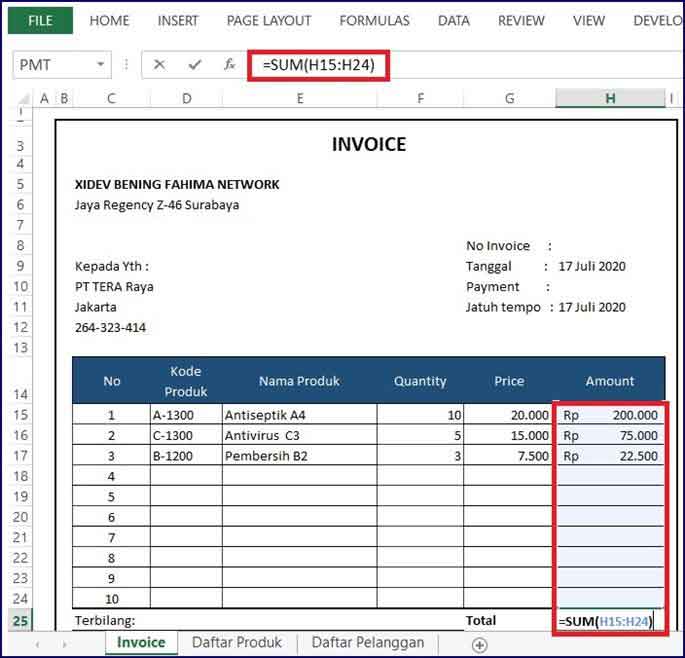
Invoice, atau tagihan, merupakan dokumen penting dalam setiap transaksi bisnis. Baik Anda seorang freelancer, pemilik usaha kecil, atau bagian dari perusahaan besar, kemampuan membuat invoice yang profesional dan terstruktur sangat krusial untuk menjaga kredibilitas dan memudahkan proses administrasi keuangan. Microsoft Excel, dengan fleksibilitas dan kemudahan penggunaannya, menjadi alat yang ideal untuk membuat invoice yang rapi dan efektif. Artikel ini akan memandu Anda, langkah demi langkah, mulai dari membuat invoice sederhana hingga menciptakan template invoice yang kompleks dan terpersonalisasi.
Bagian 1: Membuat Invoice Sederhana di Excel
Sebelum menyelami fitur-fitur canggih Excel, mari kita mulai dengan membuat invoice sederhana yang mencakup elemen-elemen dasar. Berikut langkah-langkahnya:
-
Membuat Header: Di baris pertama, tuliskan nama bisnis Anda, alamat, nomor telepon, dan email. Anda bisa menggunakan font yang lebih besar dan bold untuk menonjolkan informasi ini. Di kolom sebelah kanan, tambahkan informasi faktur seperti nomor invoice (gunakan fungsi penomoran otomatis yang akan dijelaskan nanti), tanggal invoice, dan nama klien beserta alamatnya.
-
Membuat Tabel Detail Barang/Jasa: Buat tabel sederhana dengan kolom-kolom berikut: "No.", "Deskripsi Barang/Jasa", "Kuantitas", "Harga Satuan", dan "Total Harga". Kolom "No." digunakan untuk penomoran item. Kolom "Deskripsi" berisi detail barang atau jasa yang Anda berikan. Kolom "Kuantitas" menunjukkan jumlah barang/jasa yang terjual. Kolom "Harga Satuan" berisi harga per unit barang/jasa. Kolom "Total Harga" akan menghitung total harga per item (Kuantitas x Harga Satuan). Anda bisa menggunakan rumus
=B2*C2(misalnya, jika Kuantitas ada di kolom B dan Harga Satuan di kolom C) untuk menghitung total harga di kolom terakhir. -
Menghitung Total: Di bawah tabel, buat baris untuk menghitung total harga semua item. Anda bisa menggunakan fungsi
SUMdi Excel, misalnya=SUM(E2:E7)(jika total harga ada di kolom E dan baris 2 sampai 7 berisi data item). -
Menghitung Total Bayar: Tambahkan baris untuk menghitung total biaya yang harus dibayar klien, termasuk pajak. Rumus yang digunakan adalah penjumlahan total harga barang/jasa dan total pajak.
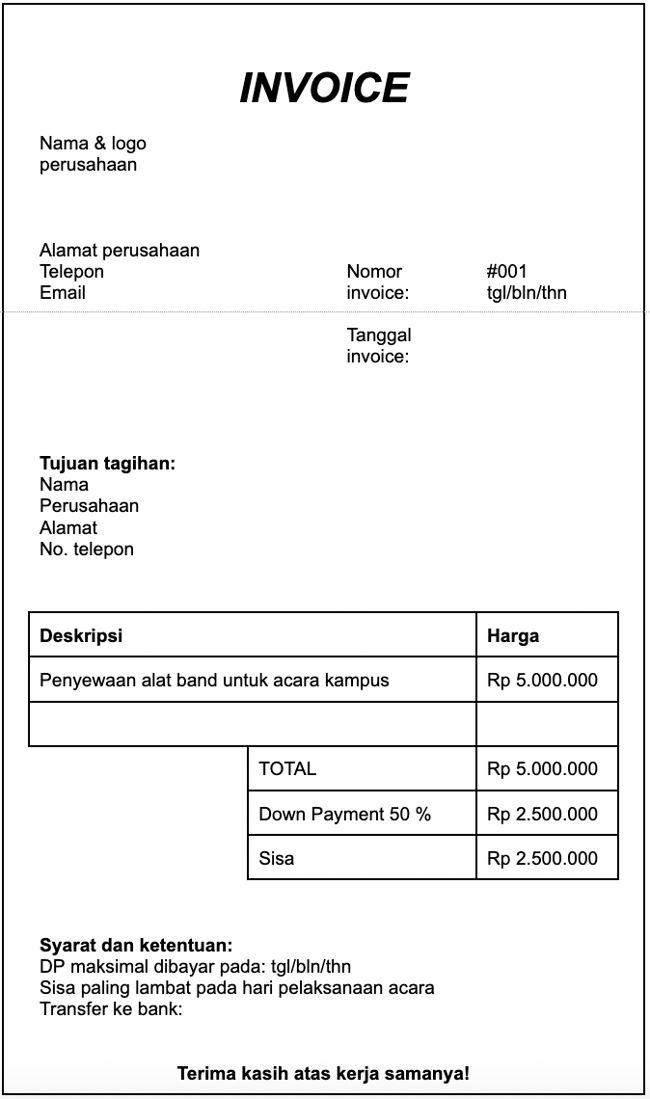
Footer: Di bagian bawah invoice, tambahkan catatan seperti "Terima kasih atas pesanan Anda," atau informasi pembayaran seperti nomor rekening bank dan detail lainnya.
-
Memformat Invoice: Setelah semua data terisi, format invoice agar terlihat profesional. Gunakan border untuk membingkai tabel, sesuaikan lebar kolom, dan gunakan font yang mudah dibaca. Anda juga bisa menambahkan logo bisnis Anda untuk kesan yang lebih profesional.

Bagian 2: Meningkatkan Invoice dengan Fitur Excel Lanjutan
Setelah menguasai pembuatan invoice sederhana, mari kita tingkatkan tampilan dan fungsionalitasnya dengan fitur-fitur Excel yang lebih canggih:
-
Penomoran Otomatis Invoice: Untuk memudahkan penomoran invoice, gunakan fitur penomoran otomatis di Excel. Anda bisa menggunakan rumus
=A1+1di sel yang akan menampilkan nomor invoice berikutnya (misalnya, jika nomor invoice sebelumnya ada di sel A1). Anda juga bisa menggunakan fitur "Fill Handle" untuk menyeret rumus ini ke bawah dan menghasilkan nomor invoice secara otomatis. -
Rumus dan Fungsi: Manfaatkan berbagai rumus dan fungsi Excel untuk mempermudah perhitungan. Fungsi
IF,VLOOKUP, danSUMIFsangat berguna untuk membuat invoice yang lebih dinamis dan otomatis. Misalnya, Anda bisa menggunakanVLOOKUPuntuk mencari harga satuan barang dari database harga yang terpisah. -
Conditional Formatting: Gunakan fitur Conditional Formatting untuk menyoroti informasi penting, seperti total harga atau item yang belum dibayar. Anda bisa mengatur warna sel atau font berdasarkan nilai tertentu.
-
Data Validation: Untuk mencegah kesalahan input data, gunakan fitur Data Validation untuk membatasi jenis data yang dapat dimasukkan ke dalam sel tertentu. Misalnya, Anda bisa membatasi kolom "Kuantitas" hanya untuk angka.
-
Chart dan Grafik: Jika Anda ingin menampilkan data penjualan secara visual, Anda bisa menambahkan chart atau grafik ke dalam invoice. Fitur ini sangat berguna untuk memberikan gambaran ringkas tentang transaksi.
-
Template Invoice: Setelah Anda membuat invoice yang sesuai dengan kebutuhan, simpan sebagai template (.xltx) agar Anda bisa menggunakannya kembali untuk invoice berikutnya. Ini akan menghemat waktu dan usaha Anda.
Bagian 3: Membuat Template Invoice yang Terpersonalisasi
Untuk efisiensi maksimal, buatlah template invoice yang terpersonalisasi sesuai dengan kebutuhan bisnis Anda. Berikut beberapa tips:
-
Tambahkan Logo dan Branding: Sertakan logo bisnis Anda dan gunakan warna dan font yang konsisten dengan branding perusahaan Anda.
-
Sesuaikan Kolom dan Informasi: Tambahkan atau hapus kolom sesuai dengan jenis barang/jasa yang Anda jual. Tambahkan informasi tambahan seperti nomor pesanan, tanggal pengiriman, dan detail pembayaran lainnya.
-
Gunakan Header dan Footer yang Profesional: Buat header dan footer yang menarik dan informatif, termasuk informasi kontak, logo, dan nomor halaman.
-
Buat Sistem Penomoran yang Terstruktur: Gunakan sistem penomoran yang konsisten dan mudah dilacak, misalnya dengan menambahkan kode tahun dan bulan pada nomor invoice.
-
Integrasi dengan Software Akuntansi: Jika Anda menggunakan software akuntansi, pertimbangkan untuk mengintegrasikan template invoice Anda dengan software tersebut untuk memudahkan proses pencatatan keuangan.
Bagian 4: Tips Tambahan untuk Membuat Invoice Profesional di Excel
- Gunakan Font yang Mudah Dibaca: Pilih font yang jelas dan mudah dibaca, seperti Arial atau Calibri.
- Hindari Penggunaan Warna yang Terlalu Banyak: Terlalu banyak warna dapat membuat invoice terlihat berantakan. Gunakan warna yang konsisten dan profesional.
- Periksa Kembali Data Sebelum Mencetak: Pastikan semua data yang tercantum dalam invoice sudah benar dan akurat sebelum mencetak atau mengirimkannya kepada klien.
- Simpan Salinan Invoice: Simpan salinan invoice Anda sebagai arsip untuk keperluan pajak dan administrasi keuangan.
- Pelajari Fitur-Fitur Excel Lainnya: Excel memiliki banyak fitur yang dapat membantu Anda membuat invoice yang lebih kompleks dan efisien. Luangkan waktu untuk mempelajari fitur-fitur tersebut.
Dengan mengikuti panduan ini, Anda dapat membuat invoice profesional di Excel yang tidak hanya rapi dan mudah dibaca, tetapi juga mencerminkan profesionalisme bisnis Anda. Ingatlah bahwa invoice yang baik bukan hanya tentang angka-angka, tetapi juga tentang citra dan kredibilitas bisnis Anda. Jadi, luangkan waktu untuk membuat invoice yang terbaik dan berikan kesan yang positif kepada klien Anda. Selamat mencoba!
Penutup
Dengan demikian, kami berharap artikel ini telah memberikan wawasan yang berharga tentang Membuat Invoice Profesional di Excel: Panduan Lengkap untuk Pemula hingga Mahir. Kami berterima kasih atas perhatian Anda terhadap artikel kami. Sampai jumpa di artikel kami selanjutnya!
