 By Administrator
Cara membuat garis judul di word – Bosan dengan dokumen yang terlihat monoton? Yuk, tambahkan garis judul untuk mempercantik dan memudahkan navigasi dokumen Anda di Microsoft Word!
Dengan garis judul, Anda dapat membuat pemisah yang jelas antara bagian-bagian dokumen, menyoroti poin-poin penting, dan meningkatkan keterbacaan secara keseluruhan.
Mengenal Garis Judul
Garis judul di Microsoft Word adalah fitur yang memungkinkan kamu menambahkan informasi penting ke bagian atas dokumen, seperti nama penulis, judul dokumen, atau nomor halaman. Garis judul biasanya digunakan untuk membuat dokumen terlihat lebih profesional dan mudah diidentifikasi.
Menambahkan Garis Judul
- Klik tab “Sisipkan” di pita.
- Klik tombol “Garis Judul”.
- Pilih desain garis judul yang kamu inginkan.
- Masukkan informasi yang ingin ditampilkan di garis judul, seperti nama penulis, judul dokumen, atau nomor halaman.
Mengedit Garis Judul
Kamu dapat mengedit garis judul kapan saja dengan mengklik dua kali padanya. Kamu dapat mengubah desain, informasi yang ditampilkan, atau menghapus garis judul sepenuhnya.
Menggunakan Garis Judul
Garis judul sangat berguna untuk berbagai jenis dokumen, termasuk laporan, makalah penelitian, dan presentasi. Garis judul dapat membantu pembaca mengidentifikasi dokumen dengan cepat dan mudah, dan juga dapat membuat dokumen terlihat lebih profesional.
Membuat Garis Judul: Cara Membuat Garis Judul Di Word
Garis judul merupakan fitur penting dalam dokumen Word yang berfungsi untuk menyempurnakan tampilan dan mengatur konten. Dengan menggunakan garis judul, kamu dapat dengan mudah memisahkan bagian-bagian berbeda dalam dokumen, memberikan penekanan pada teks tertentu, dan membuat dokumen terlihat lebih profesional.
Saat membuat garis judul di Word, kamu bisa gunakan menu “Format” lalu pilih “Heading”. Kalau kamu penasaran gimana cara melihat pesan WhatsApp yang udah dihapus, bisa cek di artikel ini . Nah, setelah tahu cara lihat pesan WhatsApp yang dihapus, balik lagi ke pembuatan garis judul di Word.
Kamu juga bisa gunakan pintasan keyboard Ctrl + 1 hingga Ctrl + 6 untuk membuat heading dengan cepat.
Jenis-jenis Garis Judul
Word menyediakan berbagai jenis garis judul yang dapat disesuaikan dengan kebutuhan dokumenmu:
- Garis Judul Single: Garis sederhana yang membentang di bawah teks.
- Garis Judul Double: Garis ganda yang membentang di bawah teks.
- Garis Judul Tebal: Garis tebal yang membentang di bawah teks.
- Garis Judul Wavy: Garis bergelombang yang membentang di bawah teks.
- Garis Judul Dashed: Garis putus-putus yang membentang di bawah teks.
Menyisipkan Garis Judul
Untuk menyisipkan garis judul, ikuti langkah-langkah berikut:
- Tempatkan kursor pada posisi di mana kamu ingin menyisipkan garis judul.
- Klik tab “Beranda” pada pita.
- Dalam grup “Paragraf”, klik tombol “Garis Judul dan Batas Halaman”.
- Pilih jenis garis judul yang diinginkan dari galeri yang muncul.
Mengatur Garis Judul
Setelah menyisipkan garis judul, kamu dapat menyesuaikannya dengan kebutuhanmu:
- Posisi: Kamu dapat memindahkan garis judul ke atas atau ke bawah teks dengan mengklik dan menyeretnya.
- Ukuran: Kamu dapat mengubah ukuran garis judul dengan mengklik dan menyeret gagang yang muncul di ujungnya.
- Warna: Kamu dapat mengubah warna garis judul dengan mengklik kanan padanya dan memilih “Format Garis Judul”.
Dengan memanfaatkan fitur garis judul, kamu dapat menyempurnakan tampilan dokumen Word dan membuatnya lebih mudah dibaca dan dipahami.
Mengatur Garis Judul
Mengatur garis judul di Microsoft Word memungkinkan Anda mempersonalisasi dokumen dan memberikan sentuhan profesional. Berikut cara mengubah posisi, ketebalan, warna, dan penyesuaian lainnya pada garis judul:
Mengubah Posisi Garis Judul, Cara membuat garis judul di word
- Klik tab “Desain” pada pita atas.
- Di bagian “Latar Belakang Halaman”, klik “Garis Judul”.
- Pilih opsi posisi: “Tengah”, “Kiri”, atau “Kanan”.
Mengatur Ketebalan dan Warna Garis Judul
- Setelah memilih posisi garis judul, klik “Opsi Garis Judul”.
- Di bagian “Ketebalan”, pilih ketebalan garis yang diinginkan.
- Di bagian “Warna”, pilih warna garis judul yang sesuai.
Penyesuaian Tambahan
- Gaya Garis:Pilih gaya garis yang berbeda, seperti putus-putus atau bergelombang.
- Jarak dari Teks:Sesuaikan jarak antara garis judul dan teks di atasnya.
- Terapkan ke Semua Judul:Terapkan pengaturan garis judul yang sama ke semua judul dalam dokumen.
Menghapus Garis Judul
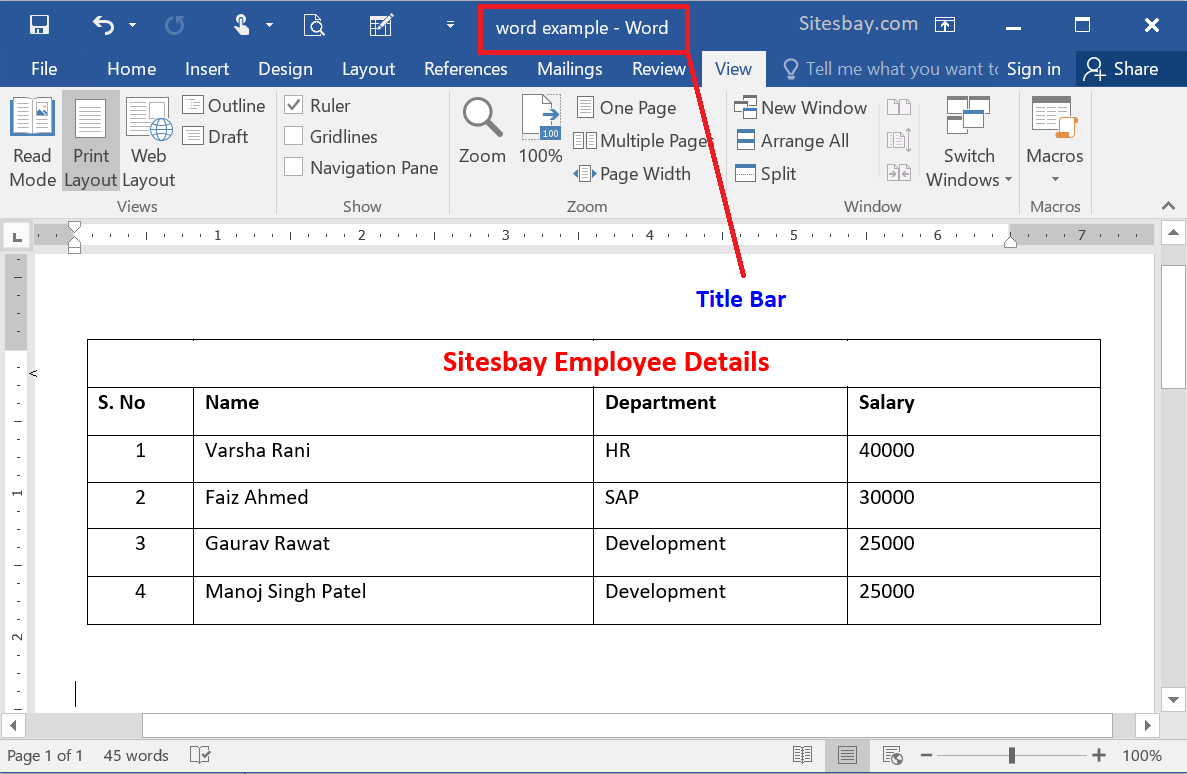
Menghapus garis judul dari dokumen Word bisa dilakukan dengan beberapa cara. Cara yang paling umum adalah dengan menggunakan opsi “Hapus Garis Judul” pada tab “Desain”.
Selain itu, Anda juga dapat menghapus garis judul dengan mengklik kanan garis judul dan memilih “Hapus Garis Judul”.
Perbedaan Antara Menghapus Garis Judul dan Menghapus Pemformatan Garis Judul
Menghapus garis judul akan menghapus garis horizontal yang memisahkan judul dari teks di bawahnya. Sementara menghapus pemformatan garis judul hanya akan menghapus gaya pemformatan yang diterapkan pada garis judul, seperti warna atau ketebalan garis.
Situasi Di Mana Menghapus Garis Judul Mungkin Diperlukan
Ada beberapa situasi di mana menghapus garis judul mungkin diperlukan, seperti:
- Saat Anda ingin membuat dokumen yang terlihat lebih profesional.
- Saat Anda ingin membuat dokumen yang lebih mudah dibaca.
- Saat Anda ingin menghemat ruang pada halaman.
Akhir Kata
Jadi, tunggu apa lagi? Ikuti langkah-langkah mudah yang telah kami rangkum untuk membuat garis judul yang menarik dan fungsional di dokumen Word Anda. Selamat mencoba!
