 By Administrator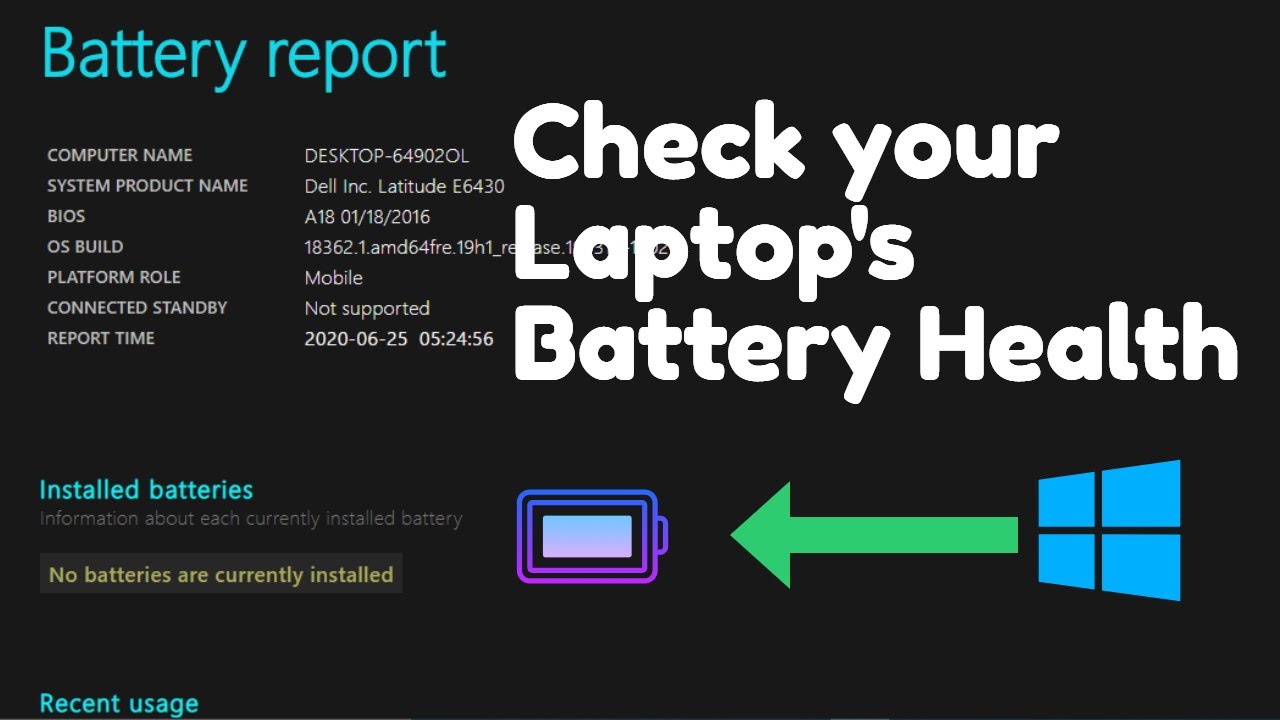
Cara cek battery health laptop – Merawat kesehatan baterai laptop sangat penting untuk memperpanjang masa pakainya dan memastikan kinerja laptop yang optimal. Dengan cara cek kesehatan baterai laptop yang tepat, Anda dapat mengetahui kondisi baterai Anda dan mengambil langkah-langkah yang diperlukan untuk memperpanjang usianya.
Dalam panduan ini, kita akan membahas cara memeriksa kesehatan baterai laptop di Windows dan macOS, serta faktor-faktor yang memengaruhi kesehatan baterai. Kami juga akan memberikan tips dan teknik untuk memperpanjang masa pakai baterai laptop Anda.
Mengenali Gejala Baterai Laptop yang Lemah
Baterai laptop yang lemah dapat membuat frustrasi dan mengganggu produktivitas. Mengetahui tanda-tanda peringatan dini dapat membantu Anda mengatasi masalah ini sebelum menjadi lebih parah.
Masa Pakai Baterai yang Berkurang
Salah satu tanda paling umum dari baterai yang lemah adalah penurunan masa pakai baterai yang signifikan. Laptop yang biasanya bertahan selama beberapa jam dengan sekali pengisian daya mungkin mulai mati hanya dalam hitungan menit.
Pengisian Daya Lambat
Baterai yang lemah juga dapat membuat pengisian daya menjadi lebih lambat dari biasanya. Bahkan saat laptop dicolokkan, mungkin perlu waktu berjam-jam untuk mencapai pengisian penuh.
Pengurasan Baterai Saat Tidur
Laptop dengan baterai yang lemah dapat terus menguras daya bahkan saat dalam mode tidur. Ini dapat menyebabkan baterai terkuras sepenuhnya setelah semalaman, membuat Anda tidak bisa menggunakan laptop keesokan harinya.
Perubahan Suhu Baterai
Baterai yang lemah dapat menjadi terlalu panas atau terlalu dingin saat digunakan atau diisi daya. Ini merupakan indikasi bahwa baterai tidak berfungsi dengan baik dan mungkin perlu diganti.
Cek battery health laptop penting buat jaga performa laptop tetap prima. Nah, kalau kamu lagi urus administrasi kependudukan, jangan lupa perhatikan cara scan ktp yang benar biar data diri kamu terbaca jelas. Pastiin kamu pakai resolusi tinggi dan posisi KTP datar, lalu upload ke sistem sesuai instruksi.
Nah, setelah scan ktp beres, jangan lupa cek lagi battery health laptop kamu ya, biar aktivitas kamu nggak terganggu!
Pemberitahuan Baterai
Beberapa laptop memiliki fitur yang memberikan pemberitahuan saat baterai lemah. Jika Anda mulai menerima pemberitahuan ini lebih sering dari biasanya, kemungkinan besar baterai Anda perlu diganti.
Memeriksa Kesehatan Baterai Laptop
Menjaga kesehatan baterai laptop sangat penting untuk memperpanjang masa pakai dan kinerja optimal. Berikut cara memeriksa kesehatan baterai laptop Anda di Windows dan macOS:
Memeriksa Kesehatan Baterai di Windows
- Buka Command Prompt dengan hak administrator.
- Ketik perintah “powercfg /batteryreport” dan tekan Enter.
- File laporan baterai akan dibuat di folder pengguna Anda. Buka file tersebut untuk melihat informasi kesehatan baterai.
Memeriksa Kesehatan Baterai di macOS
- Tahan tombol Option dan klik ikon baterai di bilah menu.
- Pilih “Kondisi Baterai”.
- Informasi kesehatan baterai akan ditampilkan, termasuk kapasitas maksimum saat ini dan jumlah siklus pengisian.
Aplikasi Pihak Ketiga
Selain alat bawaan, Anda juga dapat menggunakan aplikasi pihak ketiga untuk memeriksa kesehatan baterai laptop:
- BatteryInfoView:Aplikasi gratis yang menyediakan informasi mendetail tentang kesehatan baterai, termasuk kapasitas, voltase, dan suhu.
- Battery Optimizer:Aplikasi berbayar yang mengoptimalkan pengaturan daya dan memantau kesehatan baterai, memberikan peringatan jika kesehatan baterai menurun.
Interpretasi Hasil
Setelah memeriksa kesehatan baterai laptop Anda, penting untuk menafsirkan hasilnya dengan benar:
- Kesehatan Baik:Baterai memiliki kapasitas lebih dari 80% dari kapasitas aslinya.
- Kesehatan Sedang:Baterai memiliki kapasitas antara 60-80% dari kapasitas aslinya.
- Kesehatan Buruk:Baterai memiliki kapasitas kurang dari 60% dari kapasitas aslinya, dan mungkin perlu diganti.
Tips Menjaga Kesehatan Baterai
Untuk menjaga kesehatan baterai laptop Anda, ikuti tips berikut:
- Hindari mengosongkan baterai sepenuhnya.
- Hindari mengisi baterai hingga penuh.
- Simpan laptop di tempat yang sejuk dan kering.
- Kalibrasi baterai secara berkala.
Faktor-Faktor yang Mempengaruhi Kesehatan Baterai Laptop
Kesehatan baterai laptop dapat dipengaruhi oleh beberapa faktor yang perlu dipertimbangkan untuk memperpanjang masa pakai dan kinerja optimalnya.
Siklus Pengisian dan Pengosongan
Jumlah siklus pengisian dan pengosongan baterai secara signifikan memengaruhi kesehatannya. Setiap kali baterai diisi dan dikosongkan, itu dianggap sebagai satu siklus. Siklus yang berlebihan dapat mengurangi kapasitas baterai dari waktu ke waktu.
Suhu
Suhu ekstrem dapat merusak baterai laptop. Suhu tinggi dapat mempercepat degradasi kimiawi, sementara suhu rendah dapat memperlambat kinerja baterai. Idealnya, baterai harus dioperasikan dalam kisaran suhu yang disarankan oleh produsen.
Pengaturan Penggunaan
Cara penggunaan laptop juga memengaruhi kesehatan baterai. Penggunaan aplikasi berat atau multitasking yang intens dapat menguras baterai lebih cepat. Pengaturan kecerahan layar dan volume speaker yang tinggi juga dapat meningkatkan konsumsi daya.
Cara Memperpanjang Masa Pakai Baterai Laptop

Menjaga masa pakai baterai laptop sangat penting untuk memastikan kinerja dan kenyamanan yang optimal. Dengan mengikuti praktik terbaik tertentu, Anda dapat memperpanjang masa pakai baterai laptop dan memaksimalkan waktu penggunaan tanpa mengisi daya.
Tips Memperpanjang Masa Pakai Baterai
- Kurangi Kecerahan Layar:Layar adalah komponen yang paling banyak mengonsumsi daya. Mengurangi kecerahan layar dapat secara signifikan memperpanjang masa pakai baterai.
- Matikan Fitur yang Tidak Digunakan:Fitur seperti Bluetooth, Wi-Fi, dan GPS dapat menguras baterai meskipun tidak digunakan. Matikan fitur ini saat tidak diperlukan.
- Gunakan Mode Hemat Daya:Kebanyakan laptop memiliki mode hemat daya yang secara otomatis menyesuaikan pengaturan untuk menghemat daya.
- Tutup Aplikasi yang Tidak Digunakan:Aplikasi yang berjalan di latar belakang dapat menguras baterai. Tutup aplikasi yang tidak digunakan untuk menghemat daya.
- Hindari Pengisian Daya Berlebihan:Membiarkan laptop terhubung ke pengisi daya setelah terisi penuh dapat merusak baterai.
- Kalibrasi Baterai:Kalibrasi baterai secara teratur dapat membantu memastikan akurasi indikator masa pakai baterai.
Rekomendasi dari Produsen Laptop
“Untuk masa pakai baterai yang optimal, biarkan baterai laptop Anda habis hingga sekitar 20% sebelum mengisi daya. Hindari pengosongan penuh dan pengisian daya berlebihan.”
Apple
Praktik Terbaik Pengisian Daya dan Penggunaan
- Gunakan Pengisi Daya Asli:Menggunakan pengisi daya yang tidak kompatibel dapat merusak baterai.
- Isi Daya Secara Teratur:Jangan menunggu baterai hampir habis sebelum mengisi daya. Isi daya secara teratur untuk memperpanjang masa pakainya.
- Hindari Panas Berlebih:Panas berlebih dapat merusak baterai. Hindari menggunakan laptop di lingkungan yang panas atau membiarkannya terkena sinar matahari langsung.
Mengganti Baterai Laptop: Cara Cek Battery Health Laptop
Mengganti baterai laptop mungkin diperlukan jika baterai lama sudah tidak dapat menyimpan daya dengan baik. Proses ini biasanya tidak rumit dan dapat dilakukan sendiri dengan beberapa langkah sederhana.
Mengidentifikasi Jenis Baterai yang Kompatibel
Sebelum mengganti baterai, penting untuk mengidentifikasi jenis baterai yang kompatibel dengan model laptop tertentu. Biasanya, informasi ini dapat ditemukan di manual pengguna atau situs web produsen laptop.
Pertimbangan Biaya dan Manfaat
Biaya penggantian baterai laptop bervariasi tergantung pada jenis dan kapasitas baterai. Baterai berkapasitas lebih tinggi umumnya lebih mahal, tetapi akan memberikan masa pakai yang lebih lama. Pertimbangkan manfaat dari baterai berkapasitas lebih tinggi terhadap biaya tambahan.
Langkah-Langkah Penggantian Baterai, Cara cek battery health laptop
- Matikan laptop dan cabut semua kabel.
- Balikkan laptop dan cari penutup kompartemen baterai.
- Lepaskan sekrup yang menahan penutup dan angkat.
- Lepaskan baterai lama dengan hati-hati, biasanya dengan menarik tuas pelepas.
- Pasang baterai baru dengan hati-hati, pastikan terpasang dengan benar.
- Pasang kembali penutup kompartemen baterai dan kencangkan sekrupnya.
- Nyalakan laptop dan periksa apakah baterai baru berfungsi dengan benar.
Akhir Kata
Dengan mengikuti tips dan teknik yang diuraikan dalam panduan ini, Anda dapat memperpanjang masa pakai baterai laptop Anda dan memastikan kinerja laptop yang optimal selama bertahun-tahun yang akan datang.
