 By Administrator
Kenapa touchpad laptop tidak berfungsi – Apakah Anda mengalami masalah dengan touchpad laptop yang tidak berfungsi? Anda tidak sendirian! Gangguan ini umum terjadi dan dapat disebabkan oleh berbagai faktor. Mari kita bahas penyebab umum dan solusi untuk mengembalikan touchpad Anda berfungsi kembali.
Sebelum kita melangkah lebih jauh, penting untuk mengidentifikasi penyebab utama masalah touchpad. Ini akan membantu Anda menemukan solusi yang paling efektif dan menghindari pengeluaran yang tidak perlu.
Penyebab Umum Touchpad Laptop Tidak Berfungsi
Touchpad laptop yang tidak berfungsi bisa sangat menjengkelkan, terutama jika Anda tidak memiliki mouse eksternal. Ada beberapa alasan mengapa touchpad mungkin tidak berfungsi, dan penting untuk mengidentifikasi penyebabnya sebelum mencoba memperbaikinya.
Masalah Perangkat Keras
Masalah perangkat keras adalah salah satu penyebab paling umum dari touchpad yang tidak berfungsi. Ini bisa disebabkan oleh:
- Tombol touchpad yang rusak atau macet
- Kabel yang menghubungkan touchpad ke motherboard yang longgar atau putus
- Touchpad yang rusak secara fisik karena benturan atau terjatuh
Masalah Perangkat Lunak
Masalah perangkat lunak juga dapat menyebabkan touchpad tidak berfungsi. Ini bisa disebabkan oleh:
- Driver touchpad yang ketinggalan zaman atau rusak
- Konflik perangkat lunak dengan driver atau program lain
- Pembaruan sistem operasi yang menyebabkan masalah kompatibilitas
Kerusakan Fisik
Kerusakan fisik pada touchpad atau laptop itu sendiri juga dapat menyebabkan touchpad tidak berfungsi. Ini bisa disebabkan oleh:
- Cairan yang tumpah ke touchpad
- Laptop terjatuh atau terbentur
- Touchpad yang tergores atau tertusuk
Cara Mendiagnosis Masalah Touchpad
Menemukan akar masalah touchpad yang tidak berfungsi dapat membingungkan. Ikuti panduan langkah demi langkah ini untuk mendiagnosis dan mengatasi masalah dengan efisien.
Memeriksa Pengaturan
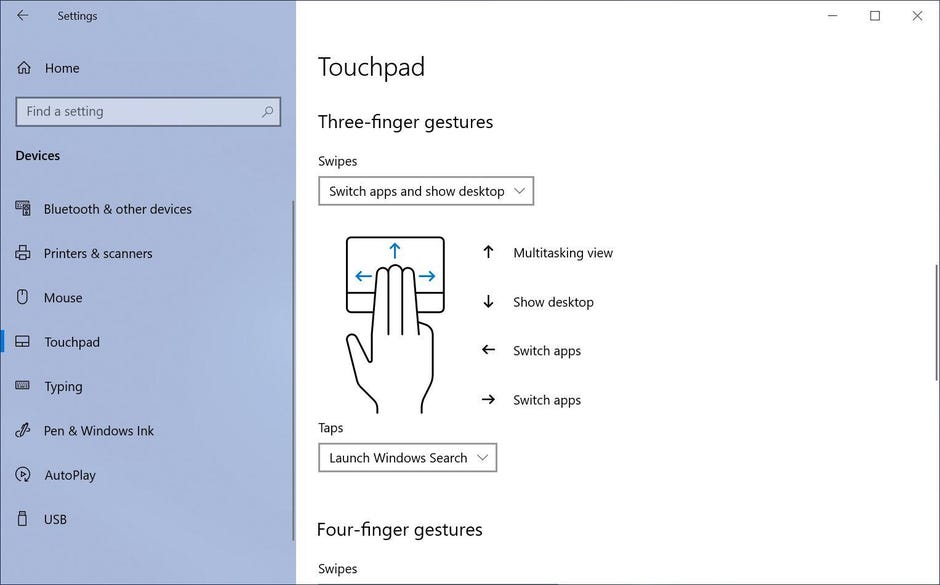
Sebelum mengutak-atik perangkat keras atau driver, periksa pengaturan sistem Anda. Buka Pengaturan Windows atau System Preferences pada Mac dan cari pengaturan Touchpad atau Mouse. Pastikan touchpad diaktifkan dan sensitivitasnya sesuai dengan preferensi Anda.
Memperbarui Driver
Driver perangkat yang kedaluwarsa atau rusak dapat menyebabkan masalah touchpad. Kunjungi situs web produsen laptop Anda dan unduh driver terbaru untuk model Anda. Ikuti petunjuk penginstalan dan restart komputer Anda setelah pembaruan.
Pengujian Perangkat Keras
Jika pengaturan dan driver sudah diperbarui tetapi touchpad masih tidak berfungsi, Anda dapat melakukan pengujian perangkat keras sederhana. Gunakan perangkat penunjuk eksternal, seperti mouse USB, untuk mengonfirmasi apakah masalahnya ada pada touchpad atau sistem operasi.
Menjalankan Diagnostik Perangkat Keras, Kenapa touchpad laptop tidak berfungsi
Banyak laptop dilengkapi dengan alat diagnostik bawaan. Akses alat ini dari menu BIOS atau dengan menekan kombinasi tombol tertentu selama boot. Alat ini akan menjalankan serangkaian tes untuk memeriksa masalah perangkat keras, termasuk touchpad.
Memeriksa Koneksi Fisik
Jika touchpad terintegrasi, masalahnya mungkin terletak pada koneksi fisiknya. Buka bagian bawah laptop dan periksa apakah kabel touchpad terpasang dengan benar ke motherboard. Anda mungkin perlu menghubungkan kembali kabel atau mengganti touchpad jika rusak.
Solusi Perangkat Keras: Kenapa Touchpad Laptop Tidak Berfungsi
Jika solusi perangkat lunak tidak berhasil, masalahnya mungkin terletak pada perangkat keras touchpad itu sendiri. Berikut beberapa solusi perangkat keras yang dapat dicoba:
Mengganti Touchpad
Dalam beberapa kasus, touchpad mungkin perlu diganti jika rusak secara fisik atau komponen internalnya gagal. Ini adalah perbaikan yang relatif rumit dan memerlukan keterampilan teknis tertentu. Dianjurkan untuk menghubungi teknisi yang berkualifikasi untuk melakukan penggantian ini.
Memeriksa Koneksi Internal
Touchpad terhubung ke motherboard melalui kabel atau konektor. Koneksi ini mungkin menjadi longgar atau rusak, menyebabkan touchpad tidak berfungsi. Buka laptop dan periksa koneksi antara touchpad dan motherboard. Pastikan kabel tersambung dengan benar dan konektor tidak longgar.
Membersihkan Debu atau Kotoran
Debu atau kotoran dapat menumpuk di sekitar touchpad dan mengganggu fungsinya. Gunakan kain lembut yang sedikit lembap untuk membersihkan touchpad dan area sekitarnya. Pastikan untuk tidak menggunakan terlalu banyak air atau deterjen, karena dapat merusak komponen elektronik.
Terkadang touchpad laptop bisa tidak berfungsi, dan penyebabnya beragam. Dari masalah driver hingga kerusakan perangkat keras, bisa jadi sulit untuk menentukan sumber masalahnya. Jika kamu mengalami masalah ini, ada baiknya untuk memeriksa apakah ada pembaruan driver yang tersedia atau mencoba menghubungkan mouse eksternal untuk mengesampingkan masalah perangkat keras.
Selain itu, jika kamu sedang mencari ponsel baru, iphone 11 pro max harga 2022 masih menjadi pilihan yang bagus, menawarkan fitur dan kinerja yang mengesankan. Kembali ke touchpad laptop, jika semua langkah pemecahan masalah lainnya gagal, mungkin sudah saatnya untuk mempertimbangkan perbaikan profesional.
Solusi Perangkat Lunak
Terkadang, masalah touchpad yang tidak berfungsi dapat diatasi dengan solusi perangkat lunak.
Memperbarui Driver
Driver touchpad yang ketinggalan zaman dapat menyebabkan masalah fungsionalitas. Perbarui driver ke versi terbaru untuk memastikan kompatibilitas dengan sistem operasi Anda.
Menginstal Ulang Perangkat Lunak Touchpad
Jika memperbarui driver tidak berhasil, coba instal ulang perangkat lunak touchpad. Ini akan menghapus dan menginstal ulang semua file yang diperlukan untuk pengoperasian touchpad.
Mengubah Pengaturan
Pengaturan touchpad yang salah dapat menonaktifkan fungsinya. Periksa pengaturan touchpad di Control Panel atau System Preferences dan pastikan sudah diaktifkan dan dikonfigurasi dengan benar.
Menggunakan Alat Diagnostik
Beberapa sistem operasi memiliki alat diagnostik bawaan yang dapat membantu mengidentifikasi masalah touchpad. Jalankan alat ini untuk mengidentifikasi masalah apa pun dan memberikan panduan tentang cara mengatasinya.
Tindakan Pencegahan
Mencegah masalah touchpad di masa mendatang itu penting untuk memastikan laptop tetap berfungsi dengan baik. Berikut beberapa tips untuk menjaga kesehatan touchpad:
Tips Pencegahan
- Jaga kebersihan laptop:Bersihkan touchpad secara teratur menggunakan kain lembut yang sedikit lembap untuk menghilangkan kotoran, minyak, atau debu.
- Hindari benturan:Berhati-hatilah saat membawa laptop untuk mencegah benturan atau jatuh yang dapat merusak touchpad.
- Perbarui perangkat lunak secara teratur:Pembaruan perangkat lunak sering kali mencakup perbaikan bug dan peningkatan kinerja yang dapat membantu mencegah masalah touchpad.
Simpulan Akhir
Dengan mengikuti langkah-langkah yang diuraikan di atas, Anda dapat mendiagnosis dan memperbaiki touchpad laptop yang tidak berfungsi secara efektif. Ingat, pencegahan adalah kunci untuk menghindari masalah di masa mendatang. Jaga kebersihan laptop Anda, hindari benturan, dan perbarui perangkat lunak secara teratur untuk menjaga touchpad Anda tetap berfungsi dengan baik.
