 By Administrator
Cara melihat wifi yang terhubung – Apakah Anda bertanya-tanya bagaimana cara melihat jaringan wifi yang terhubung pada perangkat Anda? Panduan komprehensif ini akan memberikan langkah-langkah mudah untuk memeriksa koneksi wifi Anda di berbagai perangkat, termasuk Android, iPhone, laptop Windows, dan Mac.
Mengetahui cara mengidentifikasi wifi yang terhubung sangat penting untuk memastikan konektivitas internet yang lancar dan memecahkan masalah yang mungkin timbul. Dengan mengikuti langkah-langkah sederhana yang diuraikan di sini, Anda dapat dengan mudah memeriksa status wifi Anda dan memastikan Anda selalu terhubung ke jaringan yang tepat.
Melihat Wifi Terhubung di Berbagai Perangkat
Memeriksa wifi yang terhubung sangat penting untuk memantau penggunaan internet, memecahkan masalah jaringan, atau mengamankan perangkat. Berikut cara melihat wifi terhubung di berbagai perangkat:
Melihat Wifi Terhubung di Perangkat Android
- Buka “Pengaturan”
- Pilih “Jaringan & internet”
- Ketuk “Wi-Fi”
- Di bawah “Jaringan yang tersimpan”, jaringan wifi yang terhubung akan ditampilkan dengan status “Tersambung”
Melihat Wifi Terhubung di iPhone
- Buka “Pengaturan”
- Ketuk “Wi-Fi”
- Jaringan wifi yang terhubung akan ditampilkan di bagian atas layar dengan ikon biru di sampingnya
Melihat Wifi Terhubung di Laptop Windows
- Klik ikon “Wi-Fi” di bilah tugas
- Jaringan wifi yang terhubung akan ditampilkan di bagian atas daftar
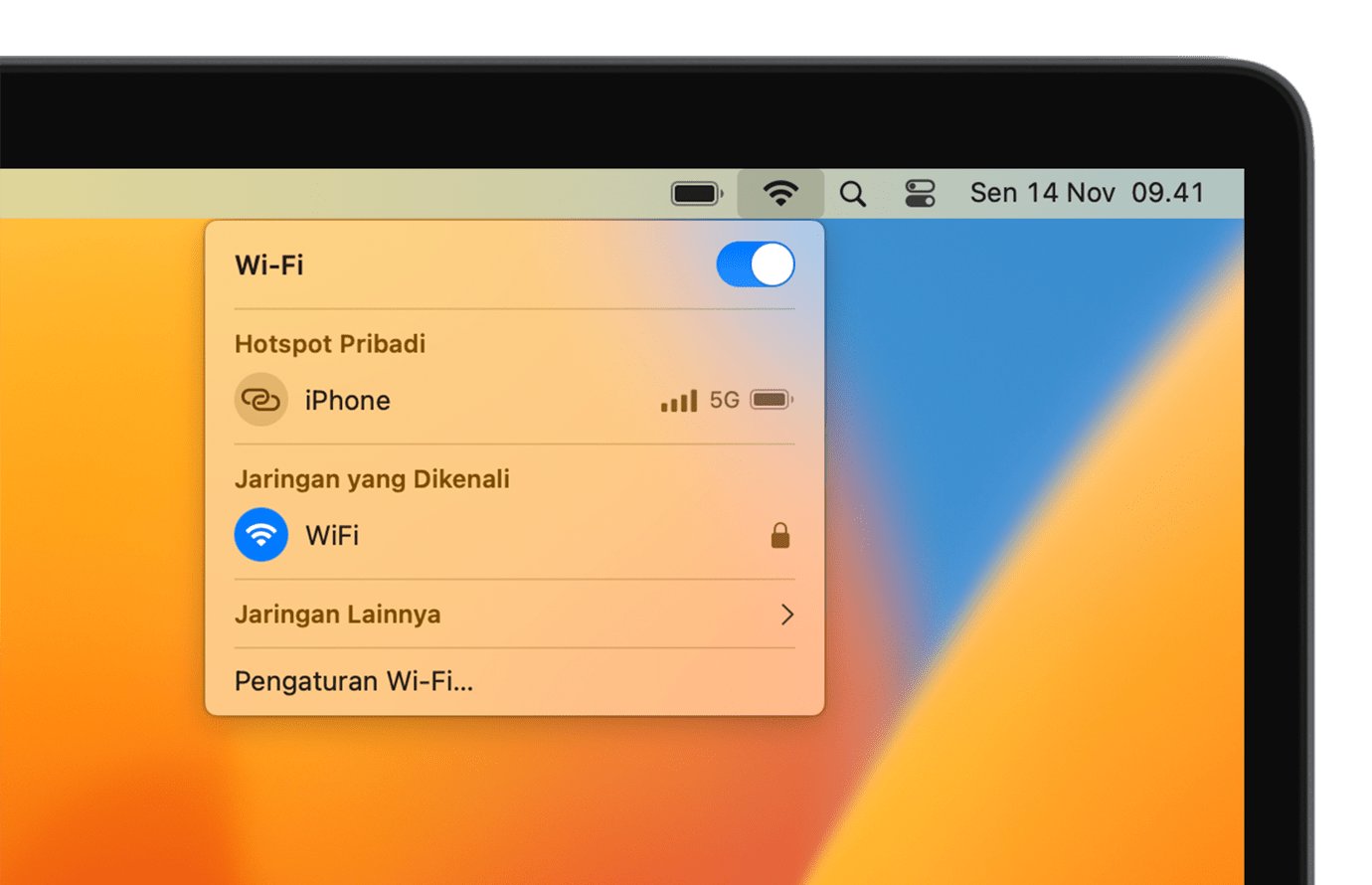
Melihat Wifi Terhubung di Mac
- Klik ikon “Wi-Fi” di bilah menu
- Jaringan wifi yang terhubung akan ditampilkan di bagian atas menu
Panduan Langkah demi Langkah untuk Melihat Wifi Terhubung
Memeriksa wifi yang terhubung pada perangkat kamu itu mudah. Berikut panduan langkah demi langkah untuk perangkat Android, iPhone, Windows, dan Mac:
Perangkat Android
- Buka menu “Pengaturan”.
- Ketuk “Jaringan & Internet”.
- Pilih “Wi-Fi”.
- Nama wifi yang terhubung akan ditampilkan di bagian atas.
Perangkat iPhone
- Buka menu “Pengaturan”.
- Ketuk “Wi-Fi”.
- Nama wifi yang terhubung akan ditampilkan di bagian atas.
Perangkat Windows
- Klik ikon “Wi-Fi” di bilah tugas.
- Nama wifi yang terhubung akan ditampilkan di bagian atas.
Perangkat Mac
- Klik ikon “Wi-Fi” di bilah menu.
- Nama wifi yang terhubung akan ditampilkan di bagian atas.
Tips dan Trik untuk Mengidentifikasi Wifi Terhubung: Cara Melihat Wifi Yang Terhubung
Mengidentifikasi wifi yang terhubung dapat bermanfaat untuk berbagai alasan, seperti mengelola koneksi, memecahkan masalah jaringan, atau meningkatkan keamanan. Berikut beberapa tips dan trik untuk membantu Anda mengidentifikasi wifi yang terhubung:
Tanda Umum Wifi Terhubung
Ada beberapa tanda umum yang menunjukkan bahwa perangkat Anda terhubung ke jaringan wifi:
- Ikon wifi di bilah status perangkat Anda akan terlihat aktif atau terisi.
- Anda akan melihat nama jaringan wifi di bilah status atau pengaturan jaringan perangkat Anda.
- Anda dapat mengakses internet dan aplikasi berbasis internet.
Membedakan Wifi Terhubung dan Tidak Terhubung
Terkadang, perangkat Anda mungkin tampak terhubung ke wifi tetapi sebenarnya tidak. Berikut cara membedakannya:
- Uji Konektivitas Internet:Coba akses situs web atau aplikasi yang memerlukan koneksi internet. Jika Anda tidak dapat terhubung, maka Anda mungkin tidak benar-benar terhubung ke wifi.
- Periksa Pengaturan Jaringan:Buka pengaturan jaringan perangkat Anda dan pastikan nama jaringan wifi yang terdaftar sesuai dengan jaringan yang ingin Anda sambungkan.
- Restart Perangkat:Restart perangkat Anda dapat membantu menyegarkan koneksi wifi dan mengatasi masalah apa pun.
Alat Bawaan Perangkat untuk Memeriksa Status Wifi
Banyak perangkat memiliki alat bawaan yang dapat Anda gunakan untuk memeriksa status koneksi wifi Anda:
- Windows:Buka Pusat Jaringan dan Berbagi untuk melihat daftar jaringan wifi yang tersedia dan status koneksi Anda.
- macOS:Buka Preferensi Sistem > Jaringan untuk melihat jaringan wifi yang tersedia dan status koneksi Anda.
- iOS:Buka Pengaturan > Wi-Fi untuk melihat jaringan wifi yang tersedia dan status koneksi Anda.
- Android:Buka Pengaturan > Jaringan & Internet > Wi-Fi untuk melihat jaringan wifi yang tersedia dan status koneksi Anda.
Memecahkan Masalah Koneksi Wifi
Koneksi wifi yang buruk dapat mengganggu aktivitas online Anda. Jika Anda menghadapi masalah dengan koneksi wifi, berikut beberapa langkah untuk mengatasinya:
Memeriksa Masalah Umum
- Sinyal lemah atau terputus-putus
- Kecepatan internet lambat
- Tidak dapat terhubung ke jaringan wifi
- Koneksi sering terputus
Mengatasi Masalah Koneksi Wifi
- Memeriksa Jarak dan Penempatan Router:Jauhkan router dari dinding dan benda logam yang dapat mengganggu sinyal.
- Memulai Ulang Router:Cabut router dari sumber listrik, tunggu 30 detik, lalu colokkan kembali.
- Memperbarui Firmware Router:Kunjungi situs web produsen router untuk memeriksa pembaruan firmware terbaru.
- Memeriksa Interferensi:Perangkat nirkabel lain, seperti microwave atau ponsel, dapat mengganggu sinyal wifi. Jauhkan router dari perangkat ini.
- Mengubah Saluran Wifi:Saluran wifi yang ramai dapat menyebabkan gangguan. Coba ubah saluran router di pengaturan.
- Memeriksa Pengaturan Keamanan:Pastikan kata sandi wifi Anda kuat dan tidak mudah ditebak.
- Menggunakan Aplikasi Penganalisis Wifi:Aplikasi ini dapat membantu Anda mengidentifikasi masalah dengan jaringan wifi Anda, seperti interferensi saluran.
Tindakan Pencegahan untuk Menghindari Masalah Koneksi Wifi
“Pencegahan adalah lebih baik daripada mengobati.”
Buat kamu yang mau tahu cara lihat wifi yang terhubung, gampang banget. Cukup buka pengaturan wifi di perangkat kamu, terus kamu bakal lihat daftar jaringan wifi yang pernah tersambung. Nah, kalau kamu lagi mau kirim email ke banyak orang sekaligus, coba deh pelajari langkah langkah membuat mail merge . Dijamin gampang dan bisa bikin kerjaan kamu lebih efisien.
Habis kirim email, jangan lupa cek lagi wifi yang terhubung di perangkat kamu ya, siapa tahu ada jaringan baru yang lebih kenceng.
- Pilih lokasi yang tepat untuk router Anda.
- Perbarui firmware router Anda secara berkala.
- Gunakan kata sandi wifi yang kuat.
- Jauhkan router dari gangguan potensial.
- Monitor penggunaan jaringan Anda untuk mengidentifikasi masalah potensial.
Keamanan Wifi dan Privasi
Menjaga keamanan wifi sangat penting untuk melindungi informasi pribadi Anda dan mencegah akses yang tidak sah ke jaringan Anda. Berikut beberapa tips untuk mengamankan wifi Anda:
Perbarui kata sandi wifi Anda secara berkala, gunakan kata sandi yang kuat dan unik, dan aktifkan enkripsi wifi (seperti WPA2 atau WPA3).
Gunakan Jaringan Pribadi Virtual (VPN)
VPN mengenkripsi lalu lintas internet Anda, menambahkan lapisan keamanan ekstra dan melindungi data Anda dari pengintaian dan peretasan.
Batasi Akses ke Jaringan Anda
Hanya berikan akses wifi kepada orang-orang yang Anda percayai, dan buat akun pengguna terpisah untuk tamu atau perangkat IoT.
Nonaktifkan WPS
WPS (Wi-Fi Protected Setup) dapat membuat jaringan Anda rentan terhadap serangan, jadi nonaktifkan jika memungkinkan.
Perbarui Firmware Router
Pembaruan firmware router secara teratur memperbaiki kerentanan keamanan dan meningkatkan kinerja.
Hindari Jaringan Wifi Publik yang Tidak Aman
Hindari menggunakan jaringan wifi publik yang tidak aman, karena jaringan tersebut dapat dikompromikan dan data Anda dapat dicuri.
Periksa Perangkat yang Terhubung Secara Teratur, Cara melihat wifi yang terhubung
Pantau perangkat yang terhubung ke jaringan wifi Anda secara teratur untuk mengidentifikasi dan menghapus perangkat yang tidak dikenal atau mencurigakan.
Ulasan Penutup
Dengan mengikuti panduan ini, Anda akan dapat dengan mudah melihat wifi yang terhubung pada perangkat apa pun. Ingatlah untuk selalu menjaga keamanan jaringan wifi Anda dan mengambil tindakan pencegahan yang diperlukan untuk melindungi privasi online Anda. Konektivitas internet yang stabil sangat penting di dunia digital saat ini, dan mengetahui cara memeriksa status wifi Anda adalah keterampilan penting yang dapat menghemat waktu dan frustrasi.
