 By Administrator
Share screen google meet – Share layar di Google Meet telah menjadi alat penting untuk kolaborasi dan komunikasi jarak jauh. Dengan fitur ini, Anda dapat berbagi layar Anda dengan peserta lain, memungkinkan Anda berbagi presentasi, dokumen, dan ide secara real-time.
Panduan ini akan memberikan Anda langkah-langkah terperinci tentang cara berbagi layar di Google Meet, serta tips dan trik untuk memastikan pengalaman berbagi layar yang efektif. Kami juga akan membahas fitur lanjutan dan integrasi pihak ketiga yang dapat meningkatkan kolaborasi Anda.
Manfaat Berbagi Layar di Google Meet
Berbagi layar adalah fitur penting di Google Meet yang memungkinkan peserta berbagi tampilan layar mereka dengan orang lain. Ini sangat berguna untuk kolaborasi, presentasi, dan pelatihan.
Kalau lagi share screen di Google Meet terus tiba-tiba suara HP hilang, jangan panik! Coba cek pengaturan audio di perangkat kamu. Mungkin saja suaranya teralihkan ke speaker atau headset Bluetooth yang tidak aktif. Jika masih belum bisa, coba ikuti langkah-langkah mengatasi suara hp hilang yang sudah kami rangkum di artikel ini.
Setelah suara HP kembali, jangan lupa cek lagi pengaturan audio di Google Meet untuk memastikan suaranya sudah kembali normal.
Kolaborasi
Berbagi layar memungkinkan peserta untuk bekerja sama secara real-time pada dokumen, spreadsheet, atau presentasi. Ini dapat menghemat waktu dan meningkatkan produktivitas karena peserta dapat melihat perubahan yang dilakukan secara langsung dan memberikan umpan balik dengan segera.
Presentasi
Berbagi layar sangat penting untuk presentasi karena memungkinkan pembicara untuk membagikan materi presentasi mereka dengan jelas dan efektif. Ini juga memungkinkan peserta untuk mengajukan pertanyaan dan memberikan umpan balik selama presentasi berlangsung.
Pelatihan
Berbagi layar juga bermanfaat untuk pelatihan karena memungkinkan pelatih untuk menunjukkan langkah-langkah secara visual dan memberikan contoh langsung. Ini dapat membuat sesi pelatihan lebih menarik dan mudah dipahami oleh peserta.
Cara Berbagi Layar di Google Meet
Berbagi layar adalah fitur penting di Google Meet yang memungkinkan Anda menampilkan presentasi, mendemonstrasikan perangkat lunak, atau berkolaborasi dalam dokumen dengan peserta lain.
Ada dua cara untuk berbagi layar: seluruh layar atau jendela tertentu. Mari kita bahas cara menggunakan kedua metode ini.
Berbagi Seluruh Layar
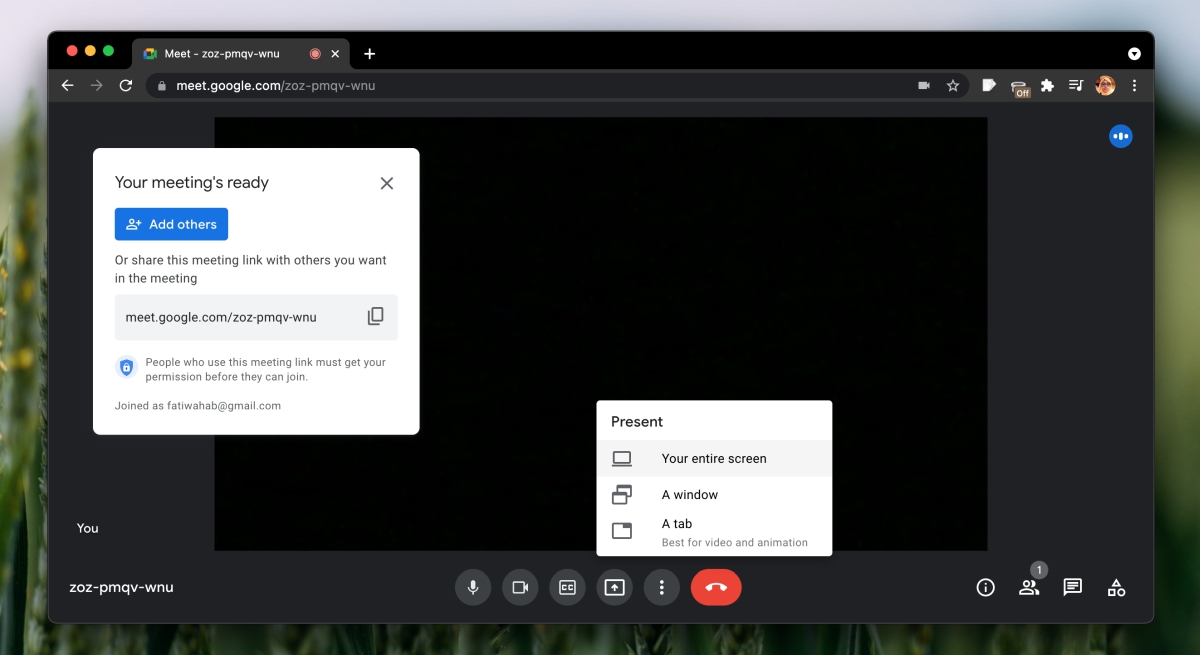
- Klik tombol “Present” di bagian bawah jendela Google Meet.
- Pilih “Seluruh layar Anda” dari menu.
- Layar Anda akan dibagikan dengan semua peserta.
Berbagi Jendela Tertentu
- Klik tombol “Present” di bagian bawah jendela Google Meet.
- Pilih “Jendela” dari menu.
- Pilih jendela yang ingin Anda bagikan.
- Jendela yang dipilih akan dibagikan dengan semua peserta.
Menghentikan Berbagi Layar
Untuk menghentikan berbagi layar, cukup klik tombol “Berhenti Berbagi” di bagian bawah jendela Google Meet.
Tips Efektif Berbagi Layar
Berbagi layar dalam Google Meet telah menjadi alat yang ampuh untuk kolaborasi dan komunikasi jarak jauh. Untuk memaksimalkan pengalaman berbagi layar, penting untuk menerapkan praktik terbaik dan tips yang efektif.
Memastikan Kualitas Berbagi Layar yang Baik
- Pastikan koneksi internet stabil untuk mencegah lag dan gangguan.
- Pilih resolusi layar yang sesuai dengan konten yang dibagikan.
- Optimalkan pengaturan bandwidth dan audio untuk pengalaman yang lebih lancar.
- Gunakan pencahayaan yang baik untuk visibilitas yang jelas.
Praktik Terbaik untuk Berbagi Layar Secara Profesional
- Minta izin sebelum berbagi layar.
- Berikan konteks yang jelas tentang konten yang akan dibagikan.
- Sorot area penting atau gunakan penunjuk untuk memandu pemirsa.
- Hindari gangguan yang tidak perlu, seperti notifikasi atau suara latar.
Mengatasi Masalah Umum Berbagi Layar
- Jika layar tidak terdeteksi, periksa pengaturan perangkat dan izin aplikasi.
- Untuk masalah audio, pastikan pengaturan audio sudah benar dan perangkat input dan output berfungsi.
- Jika terjadi lag, sesuaikan pengaturan bandwidth atau coba koneksi internet yang berbeda.
- Jika konten tidak jelas, sesuaikan resolusi layar atau gunakan fitur zoom.
Fitur Lanjutan Berbagi Layar di Google Meet
Google Meet menawarkan berbagai fitur canggih untuk berbagi layar yang dapat meningkatkan kolaborasi dan efektivitas selama rapat virtual. Fitur-fitur ini memungkinkan pengguna untuk berinteraksi dengan konten yang dibagikan dengan cara yang lebih komprehensif.
Anotasi
Fitur anotasi memungkinkan peserta rapat menambahkan catatan, gambar, dan bentuk langsung ke layar yang dibagikan. Ini sangat berguna untuk memberikan penekanan, menyoroti poin-poin penting, atau membuat sketsa ide. Pengguna dapat menggunakan berbagai alat anotasi, seperti pena, spidol, dan penghapus, untuk membuat anotasi secara real-time.
Kontrol Jarak Jauh
Kontrol jarak jauh memungkinkan satu peserta untuk mengontrol layar peserta lain yang dibagikan. Fitur ini sangat bermanfaat ketika pemecahan masalah atau memberikan dukungan teknis. Peserta dengan kontrol jarak jauh dapat menavigasi layar, membuka aplikasi, dan mengedit file seolah-olah mereka menggunakan komputer peserta yang membagikan layar.
Manfaat Fitur Berbagi Layar Lanjutan
Fitur berbagi layar lanjutan di Google Meet memberikan beberapa manfaat untuk kolaborasi yang lebih baik:
- Meningkatkan keterlibatan peserta:Anotasi dan kontrol jarak jauh memungkinkan peserta berinteraksi secara aktif dengan konten yang dibagikan, meningkatkan keterlibatan dan pemahaman.
- Memfasilitasi kolaborasi yang efisien:Kontrol jarak jauh memungkinkan pemecahan masalah dan dukungan teknis yang lebih cepat dan mudah.
- Meningkatkan pemahaman:Anotasi membantu menyoroti poin-poin penting dan memberikan kejelasan pada konten yang dibagikan.
Integrasi dengan Aplikasi Pihak Ketiga
Berbagai aplikasi pihak ketiga dapat diintegrasikan dengan Google Meet untuk memperluas fungsionalitas berbagi layar. Aplikasi ini menawarkan fitur tambahan dan fleksibilitas yang tidak tersedia di platform Google Meet bawaan.
Manfaat Aplikasi Pihak Ketiga untuk Berbagi Layar
- Fitur kolaborasi yang lebih canggih, seperti anotasi, pengeditan bersama, dan papan tulis virtual.
- Integrasi dengan platform dan layanan lain, seperti Dropbox, OneDrive, dan Slack.
- Dukungan untuk berbagai format file, termasuk dokumen, presentasi, dan video.
- Keamanan dan kontrol yang ditingkatkan, seperti enkripsi end-to-end dan izin berbagi yang dapat disesuaikan.
Perbandingan Aplikasi Pihak Ketiga untuk Berbagi Layar, Share screen google meet
| Aplikasi | Fitur Kolaborasi | Integrasi | Dukungan Format File | Keamanan |
|---|---|---|---|---|
| Zoom | Anotasi, papan tulis virtual, perekaman cloud | Dropbox, OneDrive, Slack | Dokumen, presentasi, video | Enkripsi end-to-end, izin berbagi |
| Cisco Webex | Anotasi, polling, tanya jawab | Microsoft Teams, Salesforce | Dokumen, presentasi, video, audio | Enkripsi end-to-end, kontrol akses berbasis peran |
| Microsoft Teams | Anotasi, pengeditan bersama, berbagi file | Office 365, SharePoint | Dokumen, presentasi, spreadsheet, video | Enkripsi end-to-end, izin berbagi yang dapat disesuaikan |
Memilih aplikasi pihak ketiga yang tepat untuk berbagi layar bergantung pada kebutuhan dan preferensi spesifik Anda. Pertimbangkan fitur, integrasi, dan keamanan yang ditawarkan setiap aplikasi untuk menentukan solusi terbaik untuk tim Anda.
Solusi Masalah Berbagi Layar
Berbagi layar di Google Meet adalah fitur yang sangat berguna untuk presentasi, kolaborasi, dan banyak lagi. Namun, terkadang Anda mungkin mengalami masalah saat mencoba berbagi layar. Berikut adalah beberapa masalah umum dan cara mengatasinya:
Layar Hitam
Jika Anda hanya melihat layar hitam saat mencoba berbagi layar, coba langkah-langkah berikut:
- Perbarui driver grafis Anda.
- Restart Google Meet.
- Coba berbagi layar dengan jendela yang berbeda.
Suara Tidak Terdengar
Jika Anda tidak mendengar suara saat berbagi layar, coba langkah-langkah berikut:
- Pastikan volume komputer Anda sudah dinaikkan.
- Pastikan Google Meet memiliki izin untuk mengakses mikrofon Anda.
- Coba gunakan headset atau speaker eksternal.
Kualitas Video Buruk
Jika kualitas video saat Anda berbagi layar buruk, coba langkah-langkah berikut:
- Tutup aplikasi lain yang sedang berjalan di latar belakang.
- Kurangi resolusi berbagi layar Anda.
- Tingkatkan kecepatan internet Anda.
Tips Mencegah Masalah Berbagi Layar
Untuk mencegah masalah berbagi layar di masa mendatang, pertimbangkan tips berikut:
Pastikan Anda memiliki koneksi internet yang stabil.
Perbarui perangkat lunak dan driver Anda secara teratur.
Berikan Google Meet izin untuk mengakses kamera dan mikrofon Anda.
Kesimpulan Akhir: Share Screen Google Meet
Share layar di Google Meet adalah alat yang sangat berharga untuk kolaborasi tim yang efektif. Dengan mengikuti tips dan praktik terbaik yang diuraikan dalam panduan ini, Anda dapat memanfaatkan fitur ini secara maksimal untuk meningkatkan komunikasi dan produktivitas Anda.
