 By Administrator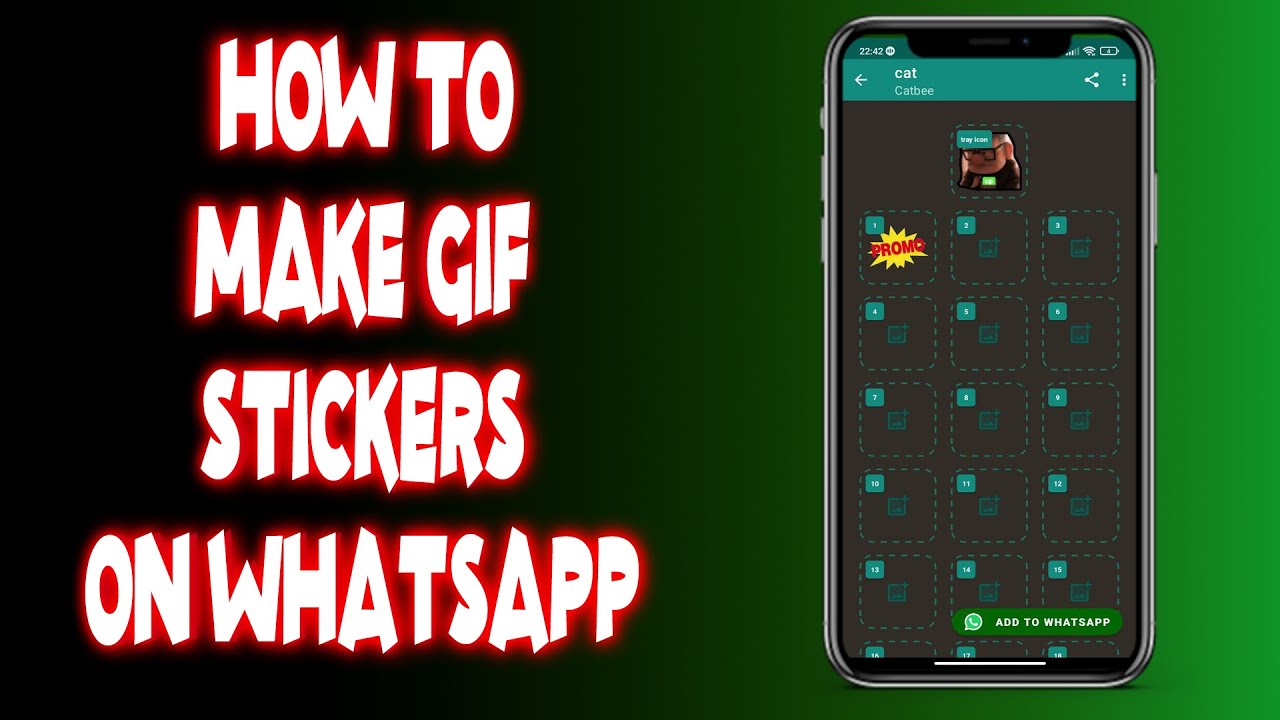
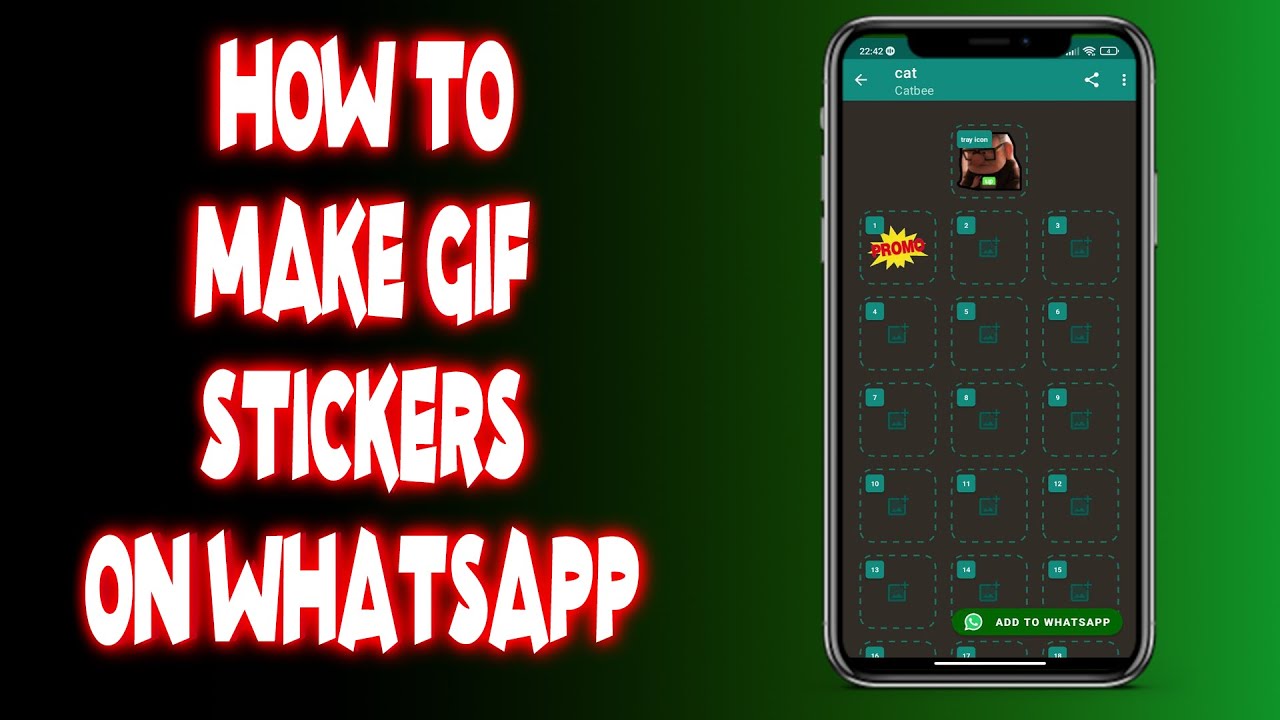
Cara membuat stiker gif wa – Ingin mengekspresikan diri Anda dengan stiker GIF yang unik di WhatsApp? Ikuti panduan komprehensif ini untuk mempelajari cara membuat stiker GIF WhatsApp sendiri dengan mudah dan cepat.
Stiker GIF WhatsApp menawarkan cara yang menyenangkan dan ekspresif untuk berkomunikasi dengan teman dan keluarga. Dengan panduan ini, Anda akan menguasai proses pembuatan stiker GIF WhatsApp dari awal hingga akhir, sehingga Anda dapat membuat stiker GIF yang menarik dan relevan untuk setiap suasana hati.
Persiapan Membuat Stiker GIF WA
Membuat stiker GIF WA bisa jadi menyenangkan dan mudah jika persiapannya matang. Berikut panduan lengkap untuk mempersiapkan pembuatan stiker GIF WA:
Aplikasi dan Software yang Dibutuhkan
- Aplikasi WhatsApp (versi terbaru)
- Aplikasi pembuat GIF (misalnya: GIPHY, Imgur, atau Ezgif)
- Software pengedit gambar (misalnya: Photoshop, GIMP, atau Canva)
Memilih Gambar atau Video
Pilih gambar atau video yang menarik, lucu, atau sesuai dengan ekspresi yang ingin disampaikan. Pastikan gambar memiliki ukuran yang cukup besar dan kualitas yang baik.
Untuk bikin stiker GIF WA yang kece, pastikan kamu punya koneksi internet yang mumpuni. Salah satu cara buat ngebut koneksi internet kamu adalah dengan pakai apn telkomsel tercepat 2021 . Setelah koneksi lancar, kamu bisa langsung deh bikin stiker GIF WA yang keren dan share ke temen-temen kamu.
Mengonversi Gambar atau Video ke Format GIF
Gunakan aplikasi pembuat GIF untuk mengonversi gambar atau video yang dipilih ke format GIF. Atur ukuran, kecepatan, dan durasi GIF sesuai keinginan.
Langkah-langkah Membuat Stiker GIF WA
Membuat stiker GIF WA sangat mudah dan hanya membutuhkan beberapa langkah sederhana. Berikut adalah langkah-langkah lengkapnya:
Membuka Aplikasi atau Software
Langkah pertama adalah membuka aplikasi atau software pembuat stiker GIF. Ada banyak aplikasi gratis dan berbayar yang tersedia di App Store dan Google Play Store. Beberapa aplikasi populer yang dapat kamu gunakan antara lain:
- Gboard
- Giphy
- Photoshop
- After Effects
Memasukkan Gambar atau Video
Setelah aplikasi atau software terbuka, langkah selanjutnya adalah memasukkan gambar atau video yang ingin kamu ubah menjadi stiker GIF. Kamu dapat memilih gambar atau video dari galeri atau mengambil gambar baru langsung dari aplikasi.
Mengedit GIF (Jika Diperlukan)
Setelah gambar atau video dimasukkan, kamu dapat mengedit GIF sesuai keinginan. Beberapa aplikasi memungkinkan kamu untuk memotong, memutar, dan menambahkan teks atau emoji ke GIF. Jika kamu menggunakan aplikasi yang lebih canggih seperti Photoshop atau After Effects, kamu dapat melakukan pengeditan yang lebih kompleks seperti menambahkan efek khusus atau animasi.
Menyimpan GIF
Setelah GIF selesai diedit, langkah terakhir adalah menyimpannya. Sebagian besar aplikasi akan memungkinkan kamu untuk menyimpan GIF dalam berbagai format, seperti GIF, PNG, dan JPEG. Pastikan untuk menyimpan GIF dalam format yang sesuai dengan platform yang ingin kamu gunakan.
Mengoptimalkan Stiker GIF WA
Mengoptimalkan stiker GIF WA sangat penting untuk memastikan kualitas dan ukuran yang sesuai. Berikut beberapa tips untuk mengoptimalkan stiker GIF WA Anda:
Mengurangi Ukuran GIF
- Kurangi jumlah frame: Semakin sedikit frame yang digunakan, semakin kecil ukuran GIF.
- Kurangi resolusi: Kurangi resolusi GIF untuk memperkecil ukuran tanpa mengorbankan kualitas secara signifikan.
- Gunakan teknik kompresi: Terapkan teknik kompresi seperti lossy atau lossless untuk mengurangi ukuran GIF.
Meningkatkan Kualitas GIF
- Gunakan warna yang terbatas: Batasi jumlah warna yang digunakan dalam GIF untuk mengurangi ukuran dan meningkatkan kualitas.
- Hindari gerakan yang kompleks: Gerakan yang kompleks dapat membuat GIF menjadi kabur dan mengurangi kualitasnya.
- Tambahkan efek atau teks: Tambahkan teks atau efek pada GIF untuk membuatnya lebih menarik dan relevan.
Menambahkan Teks atau Efek
Anda dapat menambahkan teks atau efek pada GIF WA menggunakan aplikasi pengeditan gambar atau GIF. Berikut beberapa langkah untuk menambahkan teks atau efek pada GIF:
- Impor GIF ke aplikasi pengeditan.
- Tambahkan teks atau efek menggunakan alat yang disediakan.
- Sesuaikan posisi, ukuran, dan warna teks atau efek.
- Simpan GIF yang sudah diedit.
Cara Menggunakan Stiker GIF WA
Stiker GIF WA adalah cara yang menyenangkan dan ekspresif untuk berkomunikasi dengan teman dan keluarga di WhatsApp. Berikut panduan lengkap cara menggunakannya:
Cara Menggunakan Stiker GIF WA, Cara membuat stiker gif wa
Untuk menggunakan stiker GIF WA, ikuti langkah-langkah berikut:
- Buka obrolan WhatsApp.
- Ketuk ikon stiker di bagian bawah kotak obrolan.
- Pilih tab GIF.
- Cari atau telusuri GIF yang ingin digunakan.
- Ketuk GIF untuk mengirimkannya.
Platform yang Mendukung Stiker GIF WA
Stiker GIF WA didukung pada semua platform berikut:
- Android
- iOS
- WhatsApp Web
- WhatsApp Desktop
Cara Mengelola dan Berbagi Stiker GIF WA
Anda dapat mengelola dan berbagi stiker GIF WA dengan cara berikut:
- Menambahkan stiker ke favorit:Ketuk ikon bintang pada stiker untuk menambahkannya ke daftar favorit Anda.
- Menghapus stiker:Tekan lama stiker dan pilih Hapus.
- Berbagi stiker dengan orang lain:Ketuk ikon bagikan pada stiker dan pilih kontak atau grup untuk dibagikan.
Simpulan Akhir: Cara Membuat Stiker Gif Wa
Sekarang setelah Anda menguasai cara membuat stiker GIF WhatsApp, saatnya untuk bereksperimen dan membuat stiker yang mencerminkan kepribadian dan gaya komunikasi Anda. Manfaatkan tips dan trik yang diuraikan dalam panduan ini untuk membuat stiker GIF yang menonjol dan berkesan. Jadilah kreatif, bereksperimen, dan bersenang-senanglah dengan prosesnya!
