 By Administrator
Cara mengeluarkan email di iphone – Keluarkan email di iPhone Anda dengan mudah dengan panduan komprehensif ini. Kami akan memandu Anda melalui setiap langkah, memberikan solusi untuk masalah umum, dan berbagi tips untuk mengoptimalkan pengaturan email dan memastikan keamanan Anda saat mengirim dan menerima pesan.
Dengan mengikuti langkah-langkah sederhana dan praktik terbaik yang diuraikan di sini, Anda dapat memastikan bahwa email Anda dikelola secara efisien dan aman di perangkat iPhone Anda.
Panduan Langkah demi Langkah Mengeluarkan Email di iPhone
Mengeluarkan email di iPhone sangat mudah. Ikuti langkah-langkah berikut untuk melakukannya:
Langkah 1: Buka Aplikasi Mail
Ketuk ikon Mail di layar beranda iPhone Anda.
Langkah 2: Pilih Email
Pilih email yang ingin Anda keluarkan dari kotak masuk Anda.
Langkah 3: Ketuk Ikon Keluarkan
Ketuk ikon Keluarkan yang terletak di bagian bawah layar.
Langkah 4: Konfirmasi Pengeluaran
Ketuk Konfirmasi di jendela pop-up untuk mengonfirmasi bahwa Anda ingin mengeluarkan email.
Langkah 5: Selesai
Email sekarang telah dikeluarkan dari kotak masuk Anda.
Pemecahan Masalah Umum Saat Mengeluarkan Email
Mengalami masalah saat mengeluarkan email di iPhone? Jangan khawatir, Anda tidak sendirian. Artikel ini akan memandu Anda melalui beberapa masalah umum yang mungkin Anda temui dan memberikan solusi untuk memperbaikinya.
Pengaturan Email Salah
Pastikan pengaturan email Anda sudah benar. Buka aplikasi Pengaturan, ketuk “Mail”, lalu “Akun”. Periksa apakah alamat email, kata sandi, dan pengaturan server masuk dan keluar Anda sudah benar.
Aplikasi Email Kedaluwarsa
Aplikasi email kedaluwarsa dapat menyebabkan masalah. Perbarui aplikasi email Anda ke versi terbaru dari App Store.
Masalah Koneksi
Periksa koneksi internet Anda. Pastikan Anda terhubung ke Wi-Fi atau data seluler yang stabil.
Cache Penuh
Cache yang penuh dapat mengganggu fungsi aplikasi email. Hapus cache dengan masuk ke Pengaturan, ketuk “Mail”, lalu “Hapus Cache”.
Hubungi Dukungan
Jika Anda telah mencoba solusi di atas dan masih mengalami masalah, hubungi dukungan aplikasi email atau penyedia layanan email Anda untuk mendapatkan bantuan lebih lanjut.
Mengoptimalkan Pengaturan Email untuk Pengeluaran yang Efisien
Mengoptimalkan pengaturan email dapat secara signifikan meningkatkan efisiensi dalam mengeluarkan email. Pengaturan yang tepat memungkinkan Anda mengelola akun email secara efektif, memfilter pesan yang tidak relevan, dan menerima notifikasi yang relevan.
Mengelola Akun Email, Cara mengeluarkan email di iphone
Mengelola beberapa akun email dapat menjadi rumit. Pertimbangkan untuk menggunakan aplikasi email terpadu atau mengatur filter untuk mengarahkan email ke folder tertentu. Ini akan membantu Anda tetap teratur dan mengakses email penting dengan cepat.
Mengeluarkan email di iPhone itu mudah, tapi pernahkah kamu mencoba dark mode di Pocophone? Fitur ini bisa bikin mata kamu lebih nyaman saat membaca email di malam hari. Setelah mengaktifkan dark mode, kembali ke cara mengeluarkan email di iPhone. Ketuk ikon “Mail”, lalu geser ke kiri pada email yang ingin kamu keluarkan.
Mengatur Filter
Filter memungkinkan Anda mengotomatiskan pemrosesan email. Buat filter untuk memindahkan email dari pengirim tertentu ke folder tertentu, menandai pesan sebagai telah dibaca, atau bahkan menghapusnya secara otomatis. Ini menghemat waktu dan menjaga kotak masuk Anda tetap bersih.
Mengonfigurasi Notifikasi
Notifikasi membantu Anda tetap mengetahui email masuk. Sesuaikan pengaturan notifikasi untuk menerima pemberitahuan hanya untuk email penting atau dari pengirim tertentu. Ini akan meminimalkan gangguan dan memastikan Anda tidak melewatkan pesan krusial.
Tabel Pengaturan Email yang Direkomendasikan
| Pengaturan | Deskripsi | Efisiensi |
|---|---|---|
| Akun email terpadu | Menggabungkan beberapa akun ke dalam satu antarmuka | Tinggi |
| Filter otomatis | Memindahkan email ke folder tertentu berdasarkan kriteria | Sedang |
| Notifikasi yang disesuaikan | Memberikan pemberitahuan hanya untuk email penting | Tinggi |
Tips Keamanan untuk Mengeluarkan Email dengan Aman
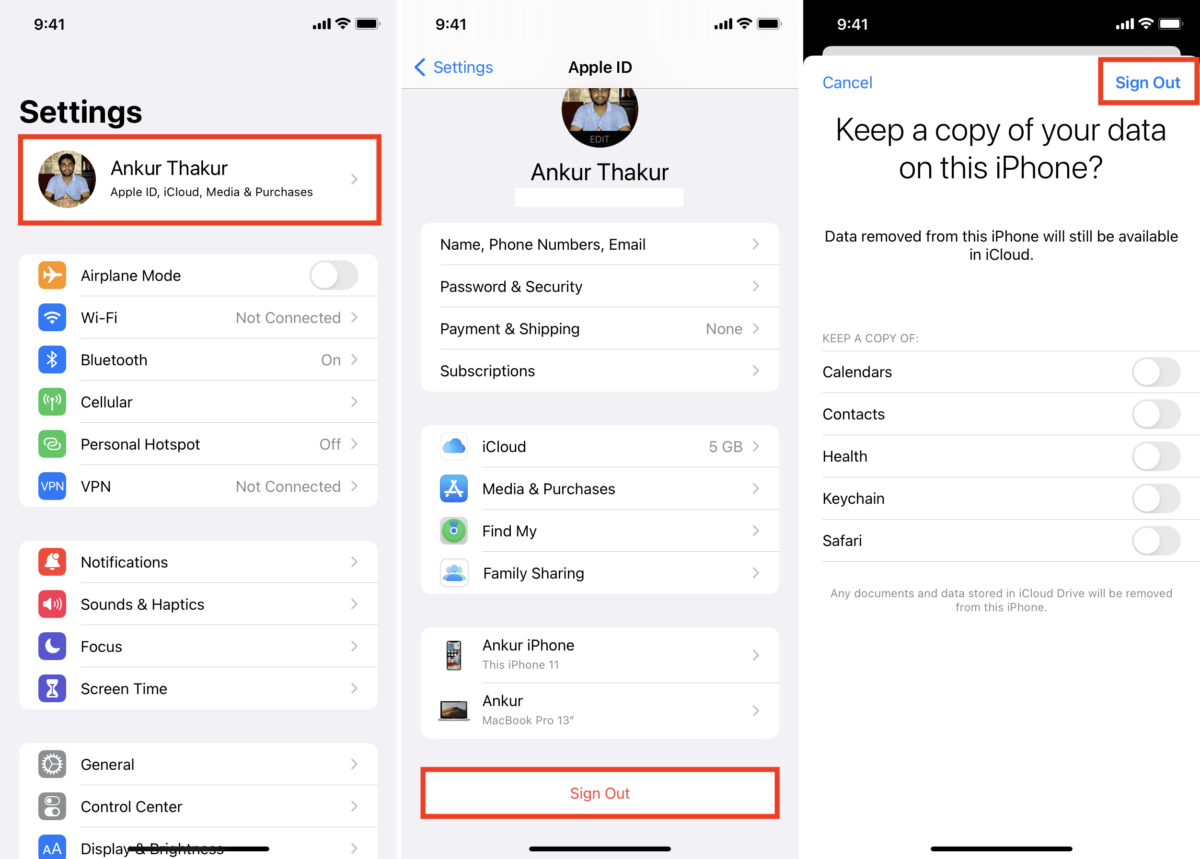
Mengeluarkan email di iPhone memerlukan langkah-langkah keamanan yang tepat untuk melindungi informasi pribadi dan mencegah serangan siber. Berikut adalah beberapa praktik terbaik untuk memastikan keamanan akun email Anda:
Untuk melindungi kata sandi Anda, gunakan kata sandi yang kuat dan unik. Hindari menggunakan informasi pribadi yang mudah ditebak seperti nama atau tanggal lahir. Aktifkan autentikasi dua faktor untuk menambahkan lapisan keamanan ekstra.
Mengenali Email Phishing
Email phishing dirancang untuk menipu penerima agar memberikan informasi sensitif seperti kata sandi atau nomor kartu kredit. Berhati-hatilah terhadap email yang meminta Anda mengklik tautan atau membuka lampiran yang tidak dikenal. Periksa alamat pengirim dan pastikan itu sah.
Menghindari Serangan Malware
Malware adalah perangkat lunak berbahaya yang dapat merusak perangkat atau mencuri informasi. Hindari membuka lampiran dari sumber yang tidak dikenal atau mengklik tautan yang mencurigakan. Gunakan perangkat lunak antivirus untuk mendeteksi dan menghapus malware.
- Gunakan kata sandi yang kuat dan unik.
- Aktifkan autentikasi dua faktor.
- Berhati-hatilah terhadap email phishing.
- Hindari membuka lampiran dari sumber yang tidak dikenal.
- Gunakan perangkat lunak antivirus.
Akhir Kata: Cara Mengeluarkan Email Di Iphone
Mengeluarkan email di iPhone tidak harus menjadi tugas yang rumit. Dengan mengikuti panduan ini, Anda dapat menguasai prosesnya, mengatasi masalah yang mungkin muncul, dan mengoptimalkan pengaturan email Anda untuk pengalaman yang lancar dan aman.
