 By Administrator
Cek kondisi hp samsung – Untuk menjaga performa optimal HP Samsung Anda, penting untuk melakukan cek kondisi secara rutin. Panduan komprehensif ini akan memandu Anda melalui langkah-langkah memeriksa kondisi perangkat keras dan perangkat lunak HP Samsung Anda, serta memberikan tips untuk pemeliharaan dan pencegahan.
Apakah Anda mengalami masalah dengan baterai yang cepat habis, layar yang berkedip, atau kinerja yang lambat? Jangan khawatir, artikel ini akan membantu Anda mengidentifikasi dan mengatasi masalah umum yang mungkin memengaruhi HP Samsung Anda.
Cara Cek Kondisi HP Samsung
Mengecek kondisi HP Samsung secara berkala penting untuk memastikan perangkat berfungsi dengan baik. Berikut cara mengeceknya:
Cara Manual
Untuk mengecek kondisi HP Samsung secara manual, ikuti langkah-langkah berikut:
- Buka menu “Pengaturan”
- Pilih “Tentang Ponsel”
- Ketuk “Status”
Pada bagian ini, kamu akan melihat informasi tentang:
- Status baterai
- Status jaringan
- Status memori
- Status CPU
Fitur Diagnostik
Beberapa model HP Samsung memiliki fitur diagnostik yang lebih canggih. Berikut tabel perbandingan fitur diagnostik pada berbagai model:
| Model | Fitur Diagnostik |
|---|---|
| Galaxy S23 Series |
|
| Galaxy A54 |
|
| Galaxy M33 |
|
Mengatasi Masalah Umum, Cek kondisi hp samsung
Saat mengecek kondisi HP Samsung, kamu mungkin menemukan beberapa masalah umum. Berikut cara mengatasinya:
- Baterai cepat habis:Periksa aplikasi yang menghabiskan banyak daya di menu “Penggunaan Baterai”.
- Jaringan tidak stabil:Nyalakan dan matikan mode pesawat atau hubungi penyedia layanan.
- Memori penuh:Hapus aplikasi atau file yang tidak digunakan, atau gunakan kartu memori.
- CPU terlalu panas:Tutup aplikasi yang tidak digunakan atau gunakan aplikasi pendingin.
Diagnostik Perangkat Keras
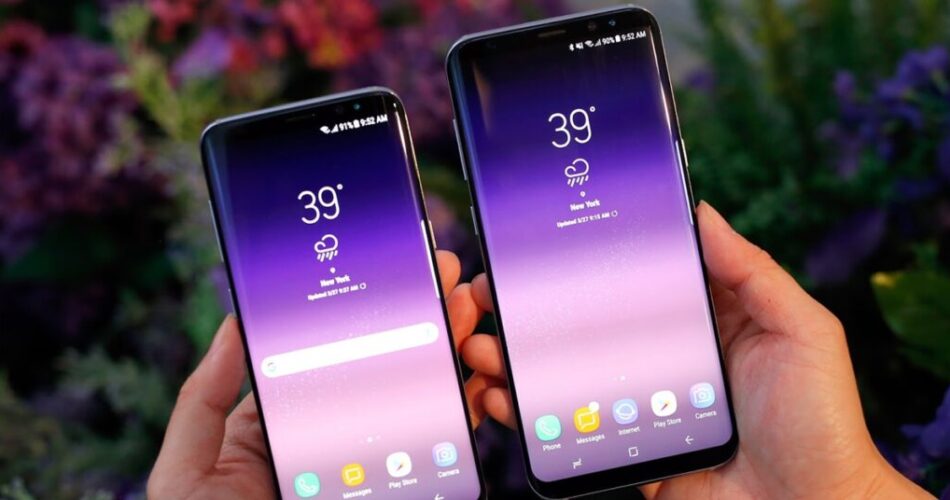
Menjaga kondisi HP Samsung yang prima sangatlah penting. Salah satu cara memastikannya adalah dengan melakukan diagnostik perangkat keras secara berkala. Berikut ini adalah komponen-komponen perangkat keras yang dapat dicek kondisinya pada HP Samsung:
Baterai
- Fungsi: Menyediakan daya untuk HP Samsung.
- Cara Kerja: Baterai menyimpan energi kimia yang diubah menjadi energi listrik.
- Metode Diagnostik: Periksa status baterai melalui pengaturan perangkat atau gunakan aplikasi pihak ketiga.
Layar
- Fungsi: Menampilkan gambar dan informasi.
- Cara Kerja: Layar menggunakan teknologi AMOLED atau LCD untuk menghasilkan gambar.
- Metode Diagnostik: Periksa layar dari piksel mati, perubahan warna, atau garis-garis.
Kamera
- Fungsi: Mengambil foto dan video.
- Cara Kerja: Kamera menggunakan sensor gambar untuk menangkap cahaya dan mengubahnya menjadi sinyal digital.
- Metode Diagnostik: Periksa kualitas gambar dan video yang diambil, pastikan tidak ada blur atau distorsi.
Prosesor
- Fungsi: Mengolah data dan menjalankan aplikasi.
- Cara Kerja: Prosesor memiliki unit komputasi yang mengeksekusi instruksi.
- Metode Diagnostik: Gunakan aplikasi pihak ketiga untuk memeriksa kecepatan dan kinerja prosesor.
Memori (RAM)
- Fungsi: Menyimpan data sementara yang dibutuhkan oleh aplikasi dan sistem operasi.
- Cara Kerja: RAM menyimpan data secara acak, memungkinkan akses cepat.
- Metode Diagnostik: Periksa penggunaan RAM melalui pengaturan perangkat atau gunakan aplikasi pihak ketiga.
Penyimpanan (ROM)
- Fungsi: Menyimpan data permanen seperti aplikasi, foto, dan video.
- Cara Kerja: ROM menyimpan data secara permanen, tidak akan hilang saat perangkat dimatikan.
- Metode Diagnostik: Periksa kapasitas penyimpanan yang tersedia dan kecepatan baca/tulis menggunakan aplikasi pihak ketiga.
Konektivitas (Wi-Fi, Bluetooth)
- Fungsi: Menghubungkan HP Samsung ke jaringan dan perangkat lain.
- Cara Kerja: Wi-Fi menggunakan gelombang radio, sedangkan Bluetooth menggunakan teknologi nirkabel jarak pendek.
- Metode Diagnostik: Periksa kekuatan sinyal dan kecepatan koneksi, serta coba sambungkan ke perangkat lain.
Speaker dan Mikrofon
- Fungsi: Memutar suara dan merekam audio.
- Cara Kerja: Speaker mengubah sinyal listrik menjadi gelombang suara, sedangkan mikrofon mengubah gelombang suara menjadi sinyal listrik.
- Metode Diagnostik: Periksa kualitas suara yang diputar dan direkam, pastikan tidak ada distorsi atau kebisingan.
Port (USB, HDMI)
- Fungsi: Menyambungkan HP Samsung ke perangkat lain seperti komputer, TV, atau pengisi daya.
- Cara Kerja: Port menyediakan antarmuka fisik untuk transfer data atau pengisian daya.
- Metode Diagnostik: Periksa apakah port berfungsi dengan baik dengan menghubungkan perangkat lain.
Diagnostik Perangkat Lunak
Masalah perangkat lunak dapat berdampak signifikan pada kondisi HP Samsung. Berikut penjelasan jenis masalah umum dan panduan langkah demi langkah untuk melakukan diagnostik.
Jenis Masalah Perangkat Lunak
Masalah perangkat lunak pada HP Samsung dapat meliputi:
- Aplikasi mogok atau tidak berfungsi dengan benar
- Sistem operasi tidak merespons atau macet
- Kesalahan pembaruan perangkat lunak
- Malware atau virus
Panduan Diagnostik Perangkat Lunak
Untuk mendiagnosis masalah perangkat lunak, ikuti langkah-langkah berikut:
- Restart HP:Memulai ulang HP dapat menyelesaikan masalah sementara.
- Perbarui Aplikasi dan Sistem Operasi:Pastikan semua aplikasi dan sistem operasi diperbarui ke versi terbaru.
- Hapus Aplikasi yang Bermasalah:Jika masalah berpusat pada aplikasi tertentu, hapus instalan dan instal ulang.
- Lakukan Reset Pabrik:Jika langkah sebelumnya gagal, reset pabrik dapat menghapus semua data dan mengembalikan HP ke pengaturan default.
- Aplikasi Mogok:Tutup paksa aplikasi dan buka kembali.
- Sistem Operasi Tidak Merespons:Tekan tombol daya dan tombol volume bawah secara bersamaan untuk memaksa restart.
- Kesalahan Pembaruan Perangkat Lunak:Coba perbarui secara manual atau hubungi dukungan Samsung.
- Bersihkan secara teratur:Bersihkan layar, casing, dan port dengan kain lembut untuk menghilangkan debu dan kotoran.
- Perbarui perangkat lunak:Pembaruan perangkat lunak sering kali menyertakan perbaikan bug dan peningkatan kinerja, jadi pastikan untuk memperbaruinya secara teratur.
- Kosongkan penyimpanan:Hapus aplikasi, foto, dan file yang tidak diperlukan untuk mengosongkan ruang penyimpanan dan meningkatkan kinerja.
- Kalibrasi baterai:Lakukan kalibrasi baterai secara berkala untuk memastikan pembacaan level baterai yang akurat.
- Restart secara teratur:Restart HP secara teratur dapat membantu menutup aplikasi latar belakang dan meningkatkan kinerja.
- Gunakan casing pelindung:Casing dapat melindungi HP dari benturan, jatuh, dan goresan.
- Hindari suhu ekstrem:Jangan biarkan HP terkena suhu yang sangat tinggi atau rendah, karena dapat merusak komponen internal.
- Jangan mengisi daya berlebihan:Lepaskan HP dari pengisi daya saat sudah terisi penuh untuk mencegah kerusakan baterai.
- Hindari air dan kelembapan:HP Samsung tidak tahan air, jadi hindari kontak dengan cairan.
- Gunakan aksesori asli:Aksesori asli dirancang khusus untuk HP Samsung dan dapat meminimalkan risiko kerusakan.
- Samsung Support: https://www.samsung.com/id/support/
- Samsung Community: https://community.samsung.com/id
- XDA Developers: https://forum.xda-developers.com/galaxy-s22-ultra
- Reddit: https://www.reddit.com/r/GalaxyS22Ultra/
- Samsung Service Center: https://www.samsung.com/id/support/service-center/
- Toko Perbaikan Resmi: Cari toko yang telah disertifikasi oleh Samsung.
- Teknisi Pihak Ketiga: Kamu dapat menemukan teknisi yang berspesialisasi dalam perbaikan HP Samsung di banyak toko lokal.
Mengatasi Masalah Perangkat Lunak Umum
Beberapa masalah perangkat lunak umum yang dapat Anda atasi sendiri meliputi:
Pemeliharaan dan Pencegahan
Menjaga kesehatan HP Samsung sangat penting untuk memastikan kinerja dan umur panjang yang optimal. Dengan pemeliharaan rutin dan tindakan pencegahan yang tepat, kamu dapat meminimalkan risiko kerusakan dan menjaga perangkatmu tetap dalam kondisi prima.
Setelah ngecek kondisi HP Samsung, ternyata masih sehat walafiat. Ngomongin soal HP, udah pada tahu belum sama Infinix Hot 30i ? Speknya nggak kalah keren loh! Layarnya gede, baterainya awet, dan harganya terjangkau. Balik lagi ke HP Samsung, kayanya udah saatnya nih buat ganti baterai baru.
Biar performanya tetap oke dan awet dipakai lama.
Praktik Pemeliharaan Rutin
Tips Pencegahan
Sumber Daya Tambahan
Jika kamu mencari informasi lebih lanjut tentang cara cek kondisi HP Samsung, tersedia beberapa sumber daya yang dapat membantu.
Situs Resmi Samsung
Forum dan Komunitas Online
Layanan Perbaikan
Penutupan Akhir: Cek Kondisi Hp Samsung
Dengan mengikuti praktik pemeliharaan dan pencegahan yang tepat, Anda dapat memperpanjang usia pakai HP Samsung Anda dan memastikannya tetap berfungsi dengan baik. Ingat, deteksi dini dan tindakan perbaikan dapat menghemat banyak waktu dan biaya di kemudian hari.
