 By Administrator
Cara membuat baca selengkapnya di wa tanpa aplikasi – Pernahkah Anda menerima pesan WhatsApp yang terpotong, sehingga Anda harus mengklik “Baca Selengkapnya” untuk melihat keseluruhan pesan? Nah, ada cara untuk membaca pesan yang terpotong tersebut tanpa harus menggunakan aplikasi tambahan.
Dengan memanfaatkan fitur bawaan WhatsApp dan sedikit trik, Anda dapat dengan mudah membaca pesan yang terpotong tanpa harus keluar dari aplikasi WhatsApp. Yuk, simak panduan lengkapnya di sini!
Cara Membaca Selengkapnya di WA Tanpa Aplikasi: Cara Membuat Baca Selengkapnya Di Wa Tanpa Aplikasi
Pesan WhatsApp yang terpotong bisa jadi bikin penasaran dan menjengkelkan. Untungnya, ada cara mudah untuk membaca pesan lengkap tanpa perlu aplikasi tambahan.
Mengatasi Pesan Terpotong
- Ketuk dan tahanpesan yang terpotong.
- Pilih opsi ” Salin” dari menu yang muncul.
- Buka aplikasi Catatanatau editor teks lainnya.
- Tempelpesan yang disalin ke dalam catatan.
Menyesuaikan Pengaturan WhatsApp
Kamu juga bisa menyesuaikan pengaturan WhatsApp agar pesan tidak terpotong:
- Buka WhatsApp.
- Ketuk ikon Titik Tigadi pojok kanan atas.
- Pilih ” Setelan“.
- Ketuk ” Chat“.
- Matikan opsi ” Potong Pesan“.
Tips Tambahan
- Jika pesan masih terpotong, coba hapus cache WhatsApp.
- Pastikan kamu menggunakan versi terbaru WhatsApp.
- Jika semua cara di atas tidak berhasil, hubungi dukungan WhatsApp.
Fitur yang Memungkinkan Membaca Selengkapnya di WA
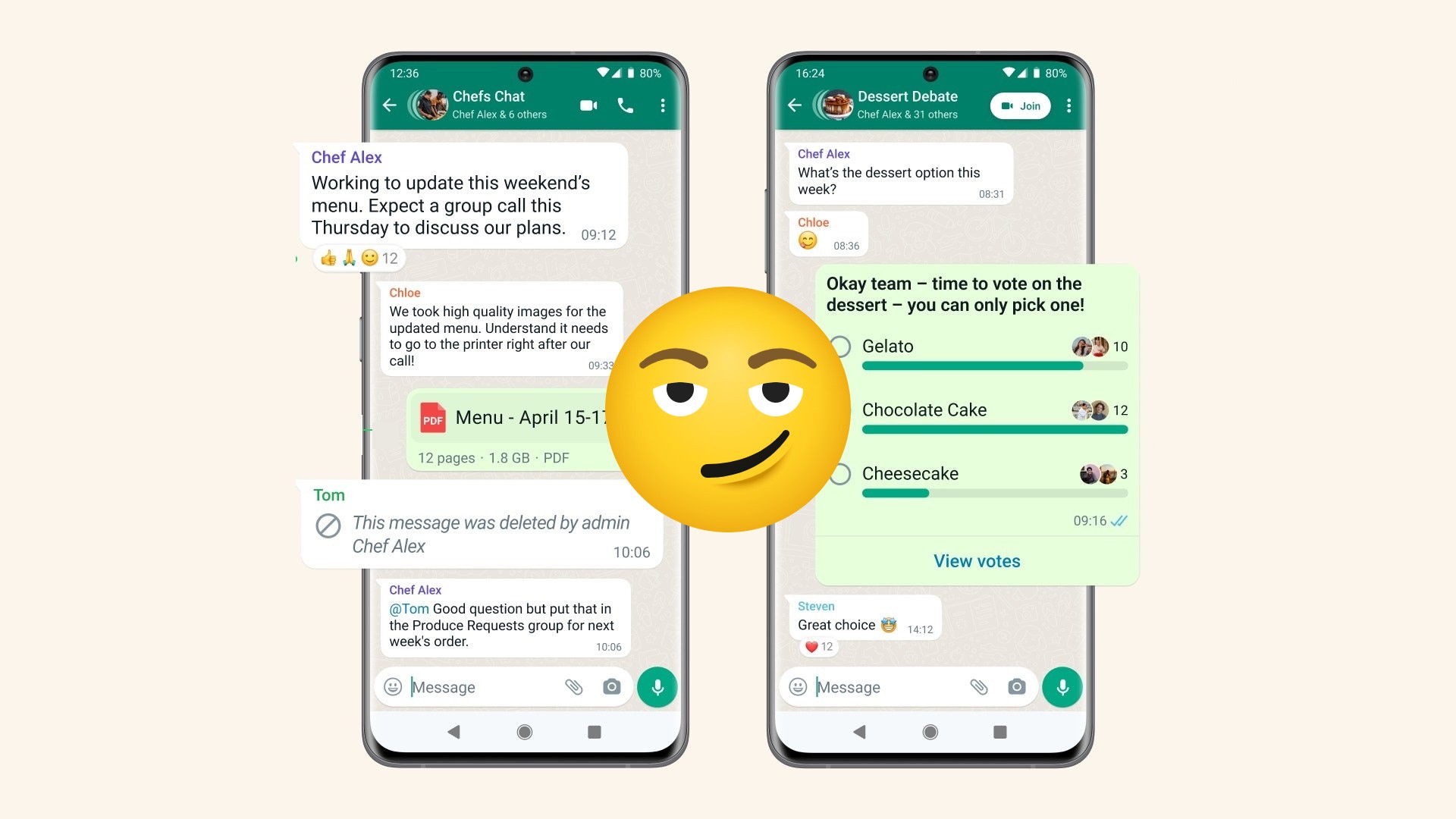
WhatsApp menyediakan fitur yang memungkinkan pengguna membaca pesan yang terpotong, yaitu:
- Fitur “Baca Selengkapnya”:Memungkinkan pengguna untuk memperluas pesan yang terpotong dengan mengetuk “Baca Selengkapnya” di bagian bawah pesan.
- Pengaturan Batas Karakter:Pengguna dapat menyesuaikan batas karakter pesan dengan mengubah pengaturan “Ukuran Pesan” di WhatsApp.
Cara Mengaktifkan Fitur “Baca Selengkapnya”, Cara membuat baca selengkapnya di wa tanpa aplikasi
Untuk mengaktifkan fitur “Baca Selengkapnya”:
- Buka WhatsApp dan ketuk ikon “Tiga Titik” di pojok kanan atas.
- Pilih “Pengaturan” > “Chat” > “Ukuran Pesan”.
- Pilih “Kecil”, “Sedang”, atau “Besar” untuk menyesuaikan batas karakter pesan.
Contoh Penggunaan Fitur “Baca Selengkapnya”
Fitur “Baca Selengkapnya” dapat digunakan untuk membaca pesan yang terpotong, seperti:
- Pesan panjang yang melebihi batas karakter.
- Pesan yang berisi tautan atau lampiran yang membuat pesan terpotong.
- Pesan yang berisi karakter khusus atau emoji yang memengaruhi tampilan pesan.
Cara Mengatasi Pesan Terpotong di WA
Pesan yang terpotong di WhatsApp bisa jadi menyebalkan, apalagi jika berisi informasi penting. Berikut cara mengatasinya:
Identifikasi Penyebab Pesan Terpotong
Penyebab pesan terpotong biasanya karena:
- Pesan terlalu panjang.
- Pesan mengandung karakter khusus, seperti emoji atau simbol.
- Pengaturan WhatsApp tidak mendukung pengiriman pesan panjang.
Solusi Mengatasi Pesan Terpotong
Untuk mengatasi pesan terpotong, Anda bisa mencoba beberapa solusi berikut:
- Pecah pesan panjang menjadi beberapa bagian yang lebih pendek.
- Gunakan karakter biasa saja, hindari emoji atau simbol.
- Periksa pengaturan WhatsApp Anda dan pastikan opsi “Kirim Pesan Panjang” diaktifkan.
Teknik Pemformatan untuk Mencegah Pesan Terpotong
Selain solusi di atas, Anda juga bisa menggunakan teknik pemformatan untuk mencegah pesan terpotong:
- Gunakan baris baru untuk memisahkan paragraf.
- Hindari menggunakan spasi berlebih.
- Gunakan karakter tab untuk membuat indentasi.
Dengan menerapkan solusi dan teknik ini, Anda dapat mencegah pesan terpotong di WhatsApp dan memastikan pesan penting Anda tersampaikan dengan baik.
Membuat baca selengkapnya di WA tanpa aplikasi sangat mudah. Namun, tahukah kamu bahwa Infinix Note 40 Pro hadir dengan spesifikasi infinix note 40 pro yang mengesankan? Dengan layar AMOLED 6,6 inci, chipset MediaTek Helio G96, dan baterai 5000mAh, smartphone ini menawarkan pengalaman pengguna yang luar biasa.
Nah, kembali ke cara membuat baca selengkapnya di WA, kamu bisa menggunakan trik ini untuk membaca pesan panjang tanpa terlihat oleh pengirimnya.
Ilustrasi dan Contoh
Untuk menggambarkan cara kerja fitur membaca selengkapnya, mari kita bandingkan dua metode membaca pesan yang terpotong di WhatsApp:
- Tanpa aplikasi: Pesan terpotong ditampilkan dengan elipsis (…) di bagian akhir, dan pengguna harus mengetuk “Baca Selengkapnya” untuk melihat seluruh pesan.
- Dengan aplikasi: Pesan terpotong secara otomatis diperluas, menampilkan seluruh teks tanpa memerlukan tindakan tambahan dari pengguna.
Langkah Mengaktifkan Fitur Baca Selengkapnya
Untuk mengaktifkan fitur membaca selengkapnya di WhatsApp, ikuti langkah-langkah berikut:
- Buka WhatsApp.
- Ketuk ikon tiga titik di pojok kanan atas.
- Pilih “Pengaturan”.
- Gulir ke bawah dan ketuk “Obrolan”.
- Aktifkan sakelar “Baca Selengkapnya”.
Contoh Pesan Terpotong
Berikut adalah contoh pesan yang terpotong:
“Halo, saya ingin menanyakan apakah Anda masih memiliki buku yang saya pinjam bulan lalu. Kalau masih, bisakah saya mengambilnya besok?”
Dengan fitur membaca selengkapnya diaktifkan, pesan tersebut akan diperluas secara otomatis:
“Halo, saya ingin menanyakan apakah Anda masih memiliki buku yang saya pinjam bulan lalu. Kalau masih, bisakah saya mengambilnya besok? Saya akan sangat berterima kasih jika Anda bisa meluangkan waktu untuk membalas pesan ini.”
5. Tips Tambahan
Agar pesan tidak terpotong, perhatikan pengaturan WhatsApp dan hindari kesalahan saat mengirim pesan panjang. Selain itu, membaca pesan lengkap sangat penting untuk mencegah kesalahpahaman.
Optimalisasi Pengaturan WhatsApp
- Aktifkan “Simpan Media yang Diterima” untuk menyimpan pesan media secara otomatis, mencegah pesan terpotong.
- Nonaktifkan “Kurangi Penggunaan Data” untuk memastikan pesan tidak dikompresi, mengurangi kemungkinan pemotongan.
Mengirim Pesan Panjang
- Bagilah pesan panjang menjadi beberapa bagian yang lebih pendek.
- Gunakan aplikasi pihak ketiga seperti TextSplitter untuk memecah pesan secara otomatis.
- Gunakan fitur “Teruskan” untuk mengirim pesan panjang dari perangkat lain.
Pentingnya Membaca Pesan Lengkap
Membaca pesan lengkap memastikan pemahaman yang jelas tentang maksud pengirim. Kesalahpahaman dapat terjadi jika pesan dipotong dan konteksnya hilang.
Kesimpulan
Membaca pesan WhatsApp yang terpotong tanpa aplikasi tambahan sangat mudah dilakukan. Dengan mengikuti langkah-langkah yang telah dijelaskan, Anda dapat mengakses seluruh isi pesan dengan cepat dan nyaman. Jadi, tidak perlu lagi repot menginstal aplikasi pihak ketiga atau mengklik “Baca Selengkapnya” yang merepotkan.
