 By Administrator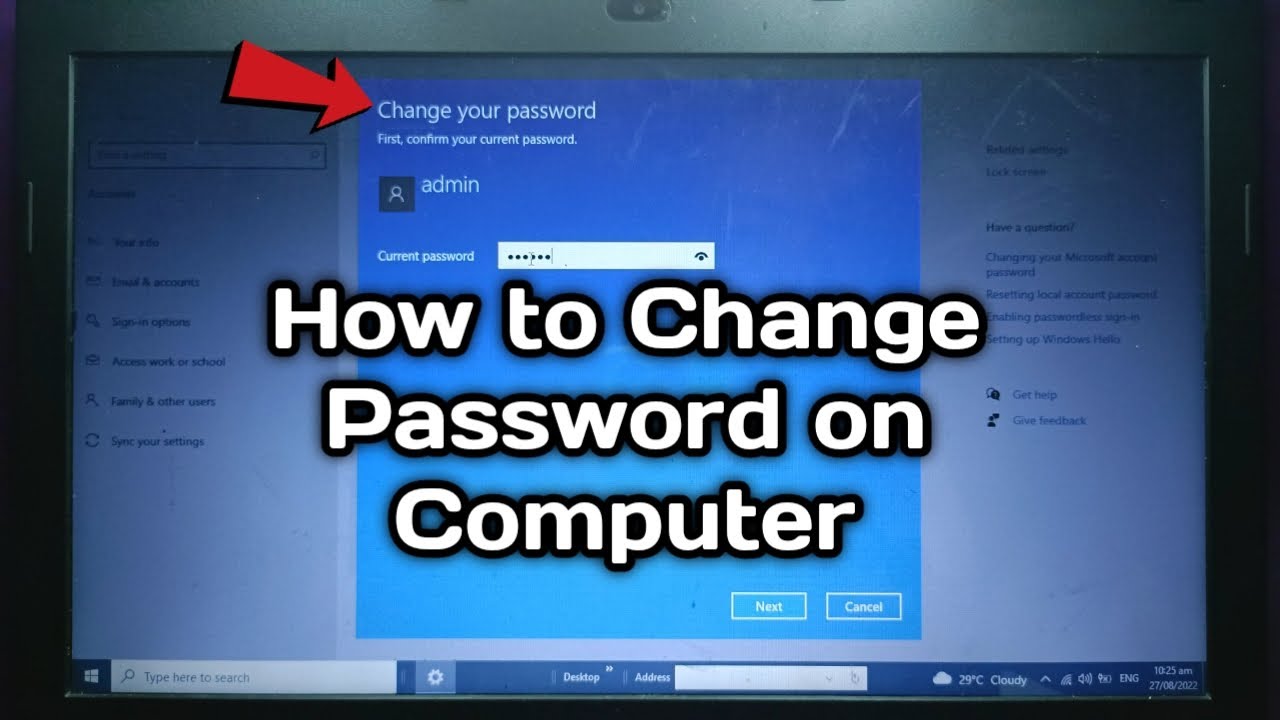
Melindungi data laptop menjadi hal krusial di era digital ini. Cara pasang password di laptop hadir sebagai solusi efektif untuk menjaga kerahasiaan dan keamanan data pribadi dan sensitif. Dalam panduan ini, kita akan membahas metode, jenis, dan tips membuat password yang kuat, serta solusi mengatasi masalah password yang terlupa.
Persiapan Memasang Password
Memasang password pada laptop adalah langkah penting untuk melindungi data pribadi dan sensitif. Password berfungsi sebagai gerbang keamanan, mencegah akses tidak sah ke perangkat Anda.
Sebelum memasang password, pastikan Anda:
Langkah-langkah Persiapan
- Buat password yang kuat dan mudah diingat. Hindari menggunakan informasi pribadi atau kata-kata yang umum digunakan.
- Catat password Anda di tempat yang aman. Jangan menyimpannya di komputer atau ponsel Anda.
- Pertimbangkan untuk mengaktifkan enkripsi disk untuk melindungi data Anda jika laptop Anda dicuri atau hilang.
Metode Memasang Password
Menjaga keamanan laptop sangat penting, terutama jika berisi data sensitif. Memasang password adalah salah satu cara efektif untuk mencegah akses yang tidak sah. Ada dua metode utama untuk memasang password di laptop: melalui BIOS dan pengaturan Windows.
Melalui BIOS
BIOS (Basic Input/Output System) adalah firmware yang mengontrol pengaturan dasar laptop. Untuk memasang password melalui BIOS, Anda harus masuk ke pengaturan BIOS saat laptop dihidupkan. Langkah-langkahnya mungkin sedikit berbeda tergantung pada jenis BIOS yang digunakan. Biasanya, Anda perlu menekan tombol tertentu (seperti F2, Del, atau Esc) saat laptop dihidupkan untuk masuk ke pengaturan BIOS.
- Kelebihan:
- Password dilindungi oleh firmware, sehingga sulit untuk dihapus atau diubah tanpa akses fisik ke laptop.
- Mencegah akses ke laptop bahkan sebelum sistem operasi dimuat.
- Kekurangan:
- Jika lupa password, Anda mungkin tidak dapat mengakses laptop.
- Tidak memungkinkan untuk mengatur password yang berbeda untuk akun pengguna yang berbeda.
Melalui Pengaturan Windows
Metode lain untuk memasang password adalah melalui pengaturan Windows. Cara ini memungkinkan Anda mengatur password untuk akun pengguna tertentu, sehingga memberikan kontrol akses yang lebih rinci.
- Kelebihan:
- Memungkinkan Anda mengatur password yang berbeda untuk setiap akun pengguna.
- Lebih mudah diatur dan diubah dibandingkan password BIOS.
- Kekurangan:
- Password disimpan dalam registri Windows, sehingga dapat diakses oleh pengguna yang memiliki akses ke laptop.
- Tidak memberikan perlindungan jika sistem operasi tidak dapat dimuat.
Memilih metode terbaik untuk memasang password di laptop bergantung pada kebutuhan keamanan dan preferensi Anda. Jika Anda memerlukan keamanan maksimum, memasang password melalui BIOS adalah pilihan yang lebih baik. Namun, jika Anda menginginkan kontrol akses yang lebih rinci, pengaturan Windows mungkin lebih sesuai.
Prosedur Memasang Password
Mengamankan laptop dengan kata sandi sangat penting untuk melindungi data dan privasi Anda. Berikut adalah cara memasang kata sandi pada laptop Anda:
Melalui BIOS
BIOS (Basic Input/Output System) adalah firmware yang mengontrol perangkat keras dasar komputer Anda. Anda dapat mengakses BIOS untuk mengatur kata sandi.
- Nyalakan laptop Anda dan tekan tombol yang ditentukan untuk masuk ke BIOS. Biasanya, tombol ini adalah F2, F10, atau Del.
- Navigasi ke tab “Security” atau “Password” menggunakan tombol panah.
- Atur kata sandi Supervisor atau User Password. Supervisor Password memiliki hak akses lebih tinggi.
- Simpan perubahan dan keluar dari BIOS.
Melalui Pengaturan Windows
Anda juga dapat mengatur kata sandi melalui pengaturan Windows.
- Buka “Settings” (Pengaturan) dari menu Start.
- Pilih “Accounts” (Akun).
- Pilih “Sign-in options” (Opsi masuk).
- Di bawah “Password”, klik “Change” (Ubah).
- Masukkan kata sandi baru dan konfirmasikan.
- Klik “Finish” (Selesai).
Catatan Tambahan
Pastikan untuk menggunakan kata sandi yang kuat dan sulit ditebak. Hindari menggunakan informasi pribadi atau kata-kata umum. Pertimbangkan untuk menggunakan kombinasi huruf besar dan kecil, angka, dan simbol.
Jenis-jenis Password: Cara Pasang Password Di Laptop
Memilih jenis password yang tepat sangat penting untuk keamanan laptop Anda. Ada beberapa jenis password yang tersedia, masing-masing dengan kelebihan dan kekurangannya sendiri.
Password Teks Biasa, Cara pasang password di laptop
Password teks biasa adalah jenis password paling sederhana. Ini terdiri dari kombinasi huruf, angka, dan simbol yang Anda ketik sendiri. Password teks biasa mudah diingat, tetapi juga mudah diretas.
Password Hash
Password hash adalah jenis password yang telah dienkripsi menggunakan fungsi hash. Fungsi hash adalah algoritma matematika yang mengubah input apa pun menjadi output dengan panjang tetap. Saat Anda memasukkan password hash, laptop Anda akan membandingkan hash yang dimasukkan dengan hash yang tersimpan.
Jika kedua hash cocok, Anda akan diizinkan masuk.
Password hash jauh lebih aman daripada password teks biasa karena sulit untuk didekripsi. Namun, jika fungsi hash yang digunakan lemah, password hash masih dapat diretas.
Kalau kamu kesulitan mengatur password laptop, jangan khawatir. Cukup ikuti langkah-langkah mudahnya. Nah, ngomong-ngomong soal kesulitan, kamu pernah nggak sih mengalami masalah saat menggunakan hotspot iPhone? Soalnya, ada kalanya hotspot iPhone tiba-tiba tidak bisa digunakan. Kalau kamu penasaran penyebabnya, coba deh cek artikel ini: kenapa hotspot iphone tidak bisa . Kembali ke topik password laptop, pastikan kamu memilih password yang kuat dan mudah diingat agar laptop kamu tetap aman.
Password Biometrik
Password biometrik adalah jenis password yang menggunakan karakteristik fisik atau perilaku unik Anda untuk memverifikasi identitas Anda. Contoh password biometrik termasuk sidik jari, pengenalan wajah, dan pemindaian iris.
Password biometrik sangat aman karena unik untuk setiap individu. Namun, password biometrik juga dapat diretas jika seseorang memperoleh akses ke karakteristik fisik atau perilaku Anda.
Tips Memilih Password yang Kuat

Membuat password yang kuat sangat penting untuk melindungi akun online Anda dari akses yang tidak sah. Berikut beberapa kriteria untuk membuat password yang aman:
Panjang:Semakin panjang password, semakin sulit diretas. Gunakan setidaknya 12 karakter.
Variasi:Gunakan kombinasi huruf besar, huruf kecil, angka, dan simbol.
Hindari pola yang mudah ditebak:Jangan gunakan nama Anda, tanggal lahir, atau kata-kata yang umum.
Gunakan pengelola kata sandi:Pengelola kata sandi dapat membantu Anda membuat dan mengingat password yang kuat.
Langkah-langkah Memilih Password yang Aman
- Pilih panjang password minimal 12 karakter.
- Gunakan variasi huruf besar, huruf kecil, angka, dan simbol.
- Hindari pola yang mudah ditebak.
- Gunakan pengelola kata sandi untuk membuat dan mengingat password.
- Ubah password secara teratur.
Mengatasi Masalah Password yang Terlupa
Melupakan password laptop bisa jadi merepotkan. Tapi jangan khawatir, ada beberapa solusi yang bisa kamu coba untuk mengatasinya.
Sebelum memulai, pastikan kamu mencoba mengingat kembali password yang terlupa. Jika tidak berhasil, ikuti langkah-langkah berikut:
Menggunakan Akun Microsoft
- Jika kamu menggunakan akun Microsoft untuk masuk ke laptop, kamu dapat mereset password secara online.
- Kunjungi halaman reset password Microsoft .
- Masukkan alamat email atau nomor telepon yang terkait dengan akun Microsoft kamu.
- Ikuti petunjuk untuk mereset password kamu.
Menggunakan Fitur Reset Disk
- Jika kamu telah membuat disk reset password, kamu dapat menggunakannya untuk mereset password kamu.
- Masukkan disk reset password ke dalam laptop kamu.
- Restart laptop kamu dan tekan tombol yang diperlukan untuk masuk ke menu BIOS (biasanya F2 atau Del).
- Ubah urutan boot untuk mem-boot dari disk reset password.
- Ikuti petunjuk pada layar untuk mereset password kamu.
Menggunakan Command Prompt
Metode ini hanya berfungsi jika kamu mengaktifkan akun Administrator bawaan.
- Restart laptop kamu dan tekan tombol yang diperlukan untuk masuk ke menu BIOS (biasanya F2 atau Del).
- Ubah urutan boot untuk mem-boot dari USB bootable atau DVD instalasi Windows.
- Ketika diminta, tekan tombol apa saja untuk mem-boot dari media instalasi.
- Pilih bahasa, waktu, dan metode input kamu, lalu klik “Berikutnya”.
- Pada layar “Instal Sekarang”, klik “Perbaiki komputer Anda”.
- Pilih “Pemecahan Masalah” > “Opsi Lanjutan” > “Command Prompt”.
- Ketik perintah berikut dan tekan Enter setelah setiap baris:
- mountvol /s /d
- cd windows\system32
- ren utilman.exe utilman.exe.old
- copy cmd.exe utilman.exe
- Keluar dari Command Prompt dan restart laptop kamu.
- Pada layar login, klik ikon Aksesibilitas (ikon orang dengan kursi roda) di pojok kanan bawah.
- Command Prompt akan terbuka. Ketik “net user [nama pengguna] [password baru]” dan tekan Enter untuk mereset password.
Ringkasan Penutup
Dengan mengikuti langkah-langkah yang diuraikan dalam panduan ini, Anda dapat dengan mudah memasang password di laptop dan memastikan perlindungan maksimal terhadap data berharga Anda. Ingatlah untuk membuat password yang kuat dan aman, serta simpan informasi pemulihan password di tempat yang aman.
Dengan perlindungan password yang memadai, Anda dapat bernavigasi di dunia digital dengan ketenangan pikiran.
