 By Administrator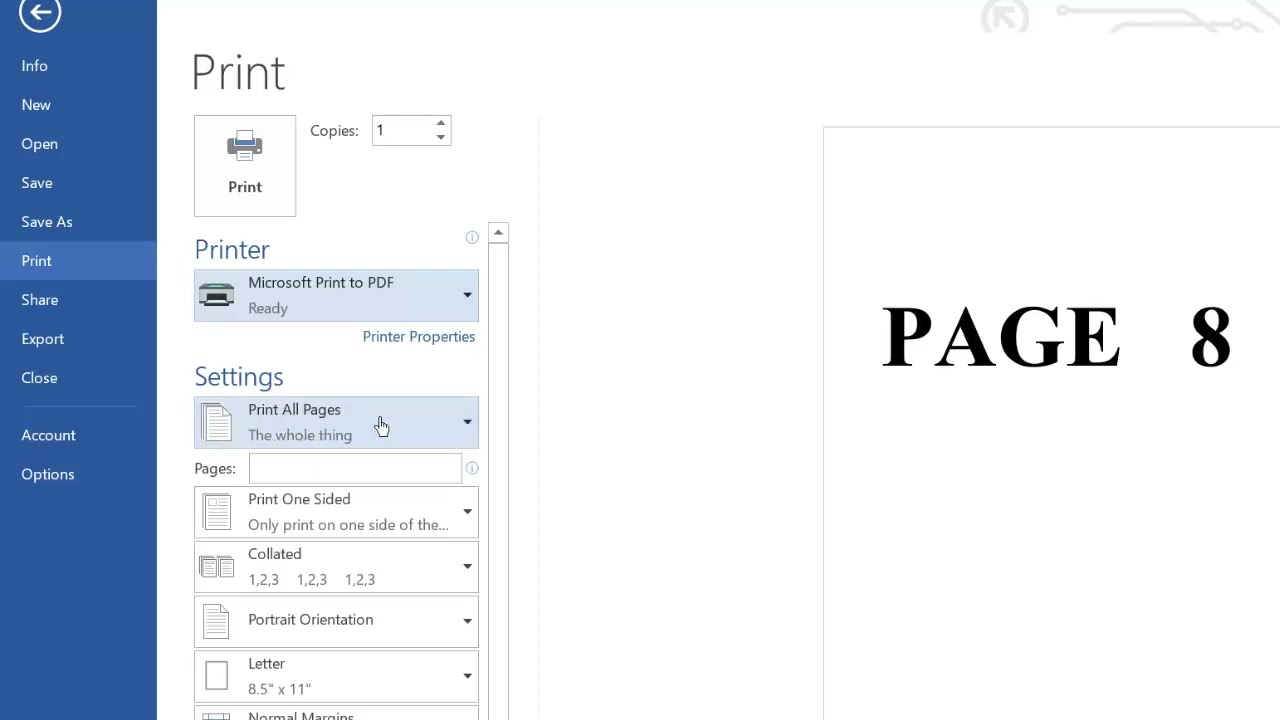
Cara print halaman tertentu – Cetak halaman tertentu menjadi kebutuhan penting dalam berbagai situasi, mulai dari dokumen bisnis hingga bahan presentasi. Dalam panduan ini, kita akan menyelami cara mencetak halaman tertentu dengan mudah dan efisien di berbagai perangkat.
Dengan memahami langkah-langkah dan pengaturan yang tepat, Anda dapat menghemat waktu, tinta, dan kertas, sekaligus memastikan hasil cetak yang berkualitas tinggi.
Pengertian Mencetak Halaman Tertentu
Mencetak halaman tertentu mengacu pada proses mencetak hanya halaman tertentu dari dokumen multi-halaman, bukan seluruh dokumen.
Skenario penggunaan umum termasuk mencetak halaman tertentu yang berisi informasi penting, menghemat tinta dan kertas, atau menjaga kerahasiaan dengan hanya mencetak halaman yang diperlukan.
Ngomongin cara ngeprint halaman tertentu, gampang banget! Tinggal masuk ke menu Print, pilih rentang halaman yang mau dicetak, beres. Eh, ngomong-ngomong soal tulisan, tau gak sih sekarang ada situs keren yang bisa ubah tulisan keren ? Jadi tulisan biasa kita bisa dibikin jadi font unik, kece abis! Nah, balik lagi ke ngeprint, pastikan dulu printer kamu nyala dan terhubung ke komputer, ya.
Manfaat Mencetak Halaman Tertentu
- Menghemat tinta dan kertas
- Meningkatkan efisiensi dengan mencetak hanya halaman yang dibutuhkan
- Melindungi kerahasiaan dengan membatasi akses ke halaman tertentu
- Mempermudah pengelolaan dokumen dengan fokus pada halaman tertentu
Cara Mencetak Halaman Tertentu
Mencetak halaman tertentu dari dokumen atau situs web adalah tugas umum yang dapat dilakukan dengan mudah di berbagai perangkat. Berikut panduan langkah demi langkah untuk mencetak halaman tertentu:
Komputer
Pada komputer, langkah-langkahnya adalah sebagai berikut:
- Buka dokumen atau situs web yang ingin dicetak.
- Tekan kombinasi tombol Ctrl + P (Windows) atau Command + P (Mac) untuk membuka jendela Print.
- Pilih printer yang diinginkan.
- Di bagian “Range” atau “Pages”, masukkan nomor halaman yang ingin dicetak, dipisahkan dengan koma atau tanda hubung.
- Klik tombol “Print” untuk memulai proses pencetakan.
Laptop
Langkah-langkah untuk mencetak halaman tertentu pada laptop umumnya sama dengan komputer:
- Buka dokumen atau situs web yang ingin dicetak.
- Tekan kombinasi tombol Ctrl + P (Windows) atau Command + P (Mac) untuk membuka jendela Print.
- Pilih printer yang diinginkan.
- Di bagian “Range” atau “Pages”, masukkan nomor halaman yang ingin dicetak, dipisahkan dengan koma atau tanda hubung.
- Klik tombol “Print” untuk memulai proses pencetakan.
Ponsel
Mencetak halaman tertentu dari ponsel sedikit berbeda, tergantung pada perangkat dan aplikasi yang digunakan:
- Untuk iPhone atau iPad:
- Buka dokumen atau situs web yang ingin dicetak.
- Ketuk ikon “Bagikan” (kotak dengan panah ke atas).
- Gulir ke bawah dan ketuk “Cetak”.
- Pilih printer yang diinginkan.
- Di bagian “Pages”, masukkan nomor halaman yang ingin dicetak, dipisahkan dengan koma atau tanda hubung.
- Ketuk tombol “Print” untuk memulai proses pencetakan.
- Untuk ponsel Android:
- Buka dokumen atau situs web yang ingin dicetak.
- Ketuk ikon “Menu” (tiga titik vertikal).
- Ketuk “Cetak”.
- Pilih printer yang diinginkan.
- Di bagian “Pages”, masukkan nomor halaman yang ingin dicetak, dipisahkan dengan koma atau tanda hubung.
- Ketuk tombol “Print” untuk memulai proses pencetakan.
Pengaturan Pencetakan Halaman Tertentu

Saat mencetak halaman tertentu, Anda memiliki berbagai opsi pengaturan pencetakan untuk disesuaikan. Opsi ini memungkinkan Anda mengoptimalkan hasil cetakan sesuai kebutuhan Anda.
Opsi Pengaturan Pencetakan, Cara print halaman tertentu
- Rentang Halaman:Tentukan halaman tertentu yang ingin Anda cetak, misalnya “1-3” atau “5,7,9”.
- Orientasi:Pilih orientasi kertas, baik potret (vertikal) atau lanskap (horizontal).
- Kualitas Cetak:Sesuaikan kualitas cetakan, dari draft hingga tinggi, tergantung pada kebutuhan Anda.
- Ukuran Kertas:Pilih ukuran kertas yang sesuai, seperti A4, Letter, atau Legal.
- Mode Warna:Tentukan mode warna, seperti warna penuh, skala abu-abu, atau hitam putih.
Tips Mengoptimalkan Pengaturan Pencetakan
“Untuk hasil cetakan yang optimal, gunakan kualitas cetak tinggi dan pilih ukuran kertas yang sesuai dengan dokumen Anda.”
“Jika Anda mencetak dokumen berwarna, pastikan untuk memilih mode warna ‘warna penuh’ untuk menghasilkan cetakan yang akurat.”
Contoh Pengaturan Pencetakan
Untuk mencetak halaman 2 dan 4 dari dokumen, dengan orientasi potret dan kualitas cetak tinggi, Anda dapat menggunakan pengaturan berikut:
- Rentang Halaman: 2,4
- Orientasi: Potret
- Kualitas Cetak: Tinggi
Pertimbangan dan Tips: Cara Print Halaman Tertentu
Saat mencetak halaman tertentu, penting untuk mempertimbangkan format file dan kompatibilitas perangkat. Pastikan file dalam format yang didukung oleh printer dan perangkat lunak pengolah kata Anda. Selain itu, periksa apakah printer Anda kompatibel dengan jenis kertas dan ukuran halaman yang ingin Anda cetak.
Tips Mengatasi Masalah Pencetakan Halaman Tertentu
- Pastikan driver printer sudah terinstal dengan benar dan diperbarui.
- Bersihkan cache printer dan spool cetak jika mengalami masalah pencetakan yang berulang.
- Coba cetak halaman dari perangkat lain, seperti laptop atau komputer lain, untuk mengesampingkan masalah pada perangkat asli.
- Hubungi dukungan teknis printer Anda jika Anda masih mengalami masalah.
Daftar Periksa untuk Pencetakan Halaman Tertentu yang Berhasil
- Pilih halaman yang ingin Anda cetak.
- Pilih rentang halaman jika Anda ingin mencetak beberapa halaman.
- Pilih opsi “Cetak” dari menu “File”.
- Pilih printer yang ingin Anda gunakan.
- Atur preferensi pencetakan, seperti jumlah salinan dan ukuran kertas.
- Klik tombol “Cetak” untuk memulai proses pencetakan.
Kesimpulan
Menguasai cara mencetak halaman tertentu adalah keterampilan yang berharga, baik untuk keperluan pribadi maupun profesional. Dengan mengikuti panduan ini, Anda akan dapat mencetak dokumen yang disesuaikan dengan kebutuhan Anda dengan cepat dan mudah.
