 By Administrator
Cara mematikan auto update windows 10 – Bosan dengan pembaruan Windows 10 yang mengganggu dan tidak terduga? Kami hadir dengan panduan komprehensif untuk menunjukkan cara menonaktifkan auto update dan mengambil kendali atas jadwal pembaruan Anda.
Pembaruan otomatis dapat bermanfaat, tetapi terkadang Anda memerlukan fleksibilitas untuk memilih waktu dan frekuensi pembaruan. Panduan ini akan memandu Anda melalui berbagai metode untuk menonaktifkan pembaruan otomatis, memastikan pengalaman komputasi yang lebih disesuaikan.
Cara Menonaktifkan Pembaruan Otomatis Windows 10
Pembaruan otomatis Windows 10 dapat mengganggu saat Anda sedang mengerjakan tugas penting atau ingin membatasi penggunaan data. Artikel ini akan memandu Anda cara menonaktifkan pembaruan otomatis melalui Pengaturan, Registry Editor, dan Group Policy Editor.
Setelah berhasil mematikan auto update Windows 10, mungkin kamu juga ingin mengetahui cara melihat password Wi-Fi yang sudah terhubung di Android. Kunjungi artikel cara melihat password wifi yang sudah terhubung di android untuk panduan lengkapnya. Kembali ke topik sebelumnya, mematikan auto update Windows 10 dapat membantu kamu mengontrol pembaruan sistem dan menghindari masalah yang tidak diinginkan.
Melalui Pengaturan
Buka Pengaturan > Pembaruan & Keamanan > Windows Update > Opsi Lanjutan. Di bagian “Jeda Pembaruan”, pilih jangka waktu untuk menjeda pembaruan.
Melalui Registry Editor
Ketik “regedit” di kotak pencarian dan buka Registry Editor. Navigasi ke “HKEY_LOCAL_MACHINE\SOFTWARE\Policies\Microsoft\Windows\WindowsUpdate\AU”. Klik kanan pada “AU” dan buat nilai DWORD (32-bit) baru bernama “NoAutoUpdate”. Atur nilainya menjadi “1”.
Melalui Group Policy Editor
Tekan Windows Key + R dan ketik “gpedit.msc”. Navigasi ke “Konfigurasi Komputer > Template Administratif > Komponen Windows > Windows Update”. Aktifkan kebijakan “Konfigurasikan Pembaruan Otomatis”. Di bagian “Opsi”, pilih “Nonaktifkan Pembaruan Otomatis”.
Alasan Menonaktifkan Pembaruan Otomatis Windows 10
Dalam situasi tertentu, menonaktifkan pembaruan otomatis Windows 10 mungkin diperlukan. Berikut beberapa alasannya:
Menonaktifkan pembaruan otomatis dapat bermanfaat untuk:
- Menghemat bandwidth internet, terutama bagi pengguna dengan koneksi terbatas.
- Mencegah gangguan selama momen kritis, seperti saat presentasi atau bermain game.
- Menunda pembaruan yang mungkin menyebabkan masalah kompatibilitas dengan perangkat lunak atau perangkat keras tertentu.
Namun, penting juga untuk mempertimbangkan potensi risiko menonaktifkan pembaruan otomatis:
- Meningkatkan kerentanan terhadap serangan keamanan karena pembaruan keamanan tidak akan diterapkan secara otomatis.
- Mengurangi kinerja sistem karena pembaruan dapat menyertakan perbaikan untuk masalah yang memengaruhi kinerja.
- Kesulitan dalam mengelola pembaruan secara manual, yang dapat menyebabkan lupa memperbarui sistem.
Oleh karena itu, keputusan untuk menonaktifkan pembaruan otomatis harus diambil dengan cermat, dengan mempertimbangkan manfaat dan risikonya.
Cara Mengatur Pembaruan Otomatis Windows 10: Cara Mematikan Auto Update Windows 10
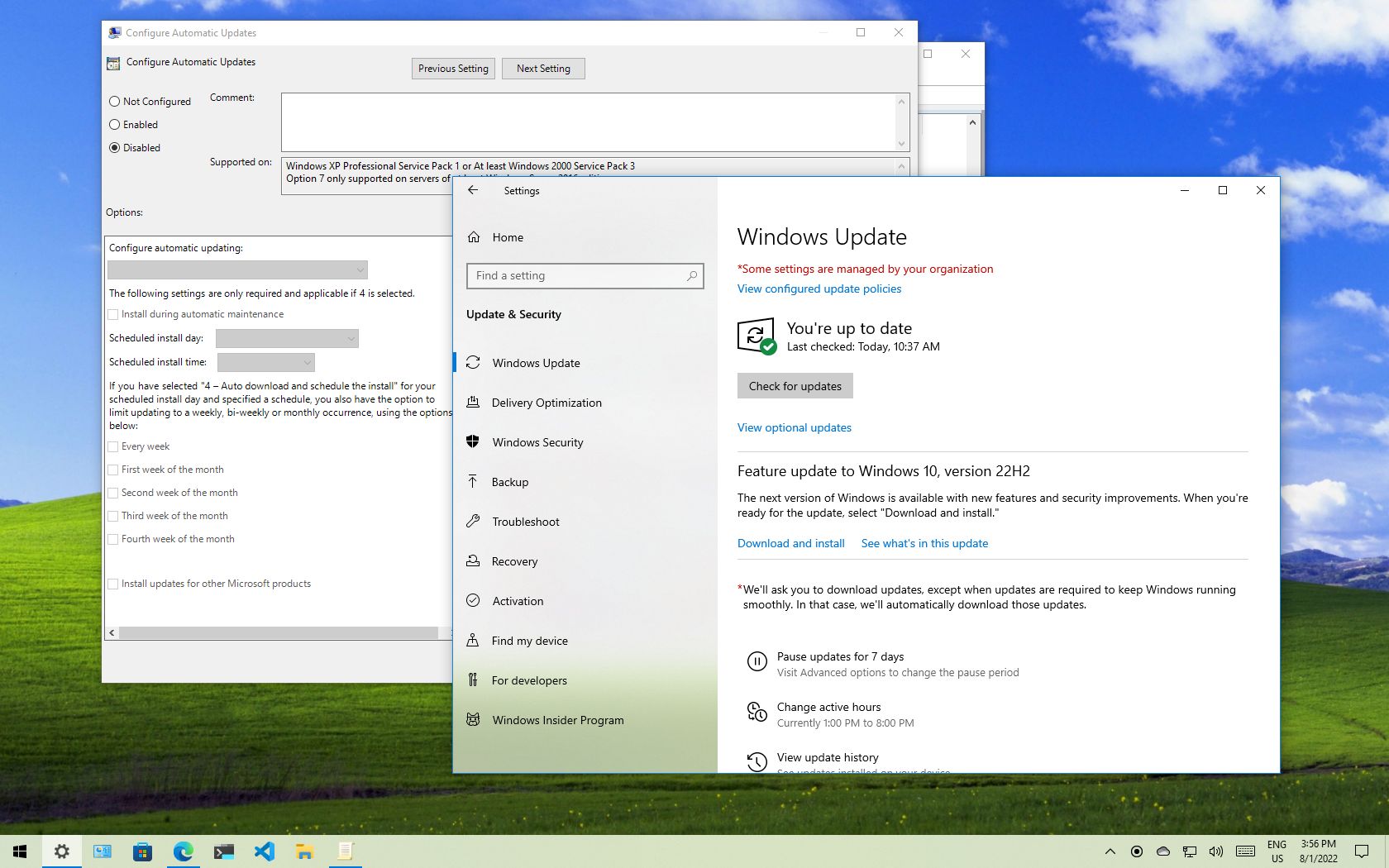
Windows 10 secara otomatis memperbarui sistem operasinya secara berkala untuk meningkatkan keamanan dan kinerja. Namun, kamu bisa mengatur frekuensi dan waktu pembaruan sesuai keinginan.
Mengatur Frekuensi Pembaruan Otomatis
- Buka Pengaturan (Settings) > Pembaruan & Keamanan (Update & Security) > Pembaruan Windows (Windows Update).
- Klik “Opsi Lanjutan” (Advanced options).
- Pilih frekuensi pembaruan yang diinginkan dari menu tarik-turun.
Mengatur Waktu Tertentu untuk Pembaruan Otomatis, Cara mematikan auto update windows 10
- Buka Pengaturan > Pembaruan & Keamanan > Pembaruan Windows.
- Klik “Ubah Jam Aktif” (Change active hours).
- Atur waktu saat kamu tidak ingin komputer diperbarui.
Menunda Pembaruan Fitur
Kamu bisa menunda pembaruan fitur besar Windows 10 hingga satu tahun.
- Buka Pengaturan > Pembaruan & Keamanan > Pembaruan Windows.
- Klik “Opsi Lanjutan” (Advanced options).
- Aktifkan “Tunda Pembaruan Fitur” (Pause feature updates).
- Pilih durasi penundaan yang diinginkan dari menu tarik-turun.
Dampak Menonaktifkan Pembaruan Otomatis Windows 10
Menonaktifkan pembaruan otomatis pada Windows 10 dapat berdampak pada keamanan, stabilitas, dan kinerja sistem Anda. Berikut adalah rincian potensi risikonya:
Risiko Keamanan
- Sistem Anda menjadi rentan terhadap eksploitasi dan malware karena tidak adanya tambalan keamanan terbaru.
- Pembaruan keamanan berisi perbaikan untuk kerentanan yang dapat memungkinkan penyerang mengakses sistem Anda dari jarak jauh.
Dampak pada Stabilitas dan Kinerja
- Menonaktifkan pembaruan dapat menyebabkan ketidakstabilan sistem karena pembaruan sering kali mencakup perbaikan bug dan peningkatan kinerja.
- Fitur baru dan peningkatan yang dirilis melalui pembaruan tidak akan tersedia untuk sistem Anda, yang dapat berdampak pada pengalaman pengguna.
Konsekuensi Tidak Menerima Perbaikan Bug dan Fitur Baru
- Anda akan melewatkan perbaikan bug yang dapat mengatasi masalah yang ada pada sistem Anda.
- Anda tidak akan memiliki akses ke fitur baru yang dapat meningkatkan produktivitas atau pengalaman pengguna.
- Sistem Anda mungkin menjadi usang dan tidak lagi didukung oleh Microsoft, yang dapat menyebabkan masalah kompatibilitas di masa mendatang.
Penutupan
Menonaktifkan pembaruan otomatis dapat memberikan kendali yang lebih besar atas sistem Anda, tetapi penting untuk mempertimbangkan potensi risikonya. Selalu pastikan untuk memperbarui sistem Anda secara manual secara berkala untuk melindungi dari kerentanan keamanan dan meningkatkan kinerja.
